Midjourney Style Creator는 화면에 제시되는 스타일 이미지 중 원하는 방향의 이미지를 선택해 사용자 기준의 스타일 레퍼런스(SREF) 코드를 만들 수 있는 기능이다. 이번 글은 웹 UI에서 Style Creator를 시작하고 인물 프롬프트와 라인 스케치 스타일 방향성을 탐색해 나만의 스타일 코드를 제작한 과정을 정리했다.
웹 UI에서 Style Creator 시작하기
Style Creator는 Midjourney 웹 내비게이션에서 시작하거나, Create 페이지에서 생성된 이미지를 선택해 Style Creator 버튼을 눌러 바로 시작할 수 있다.
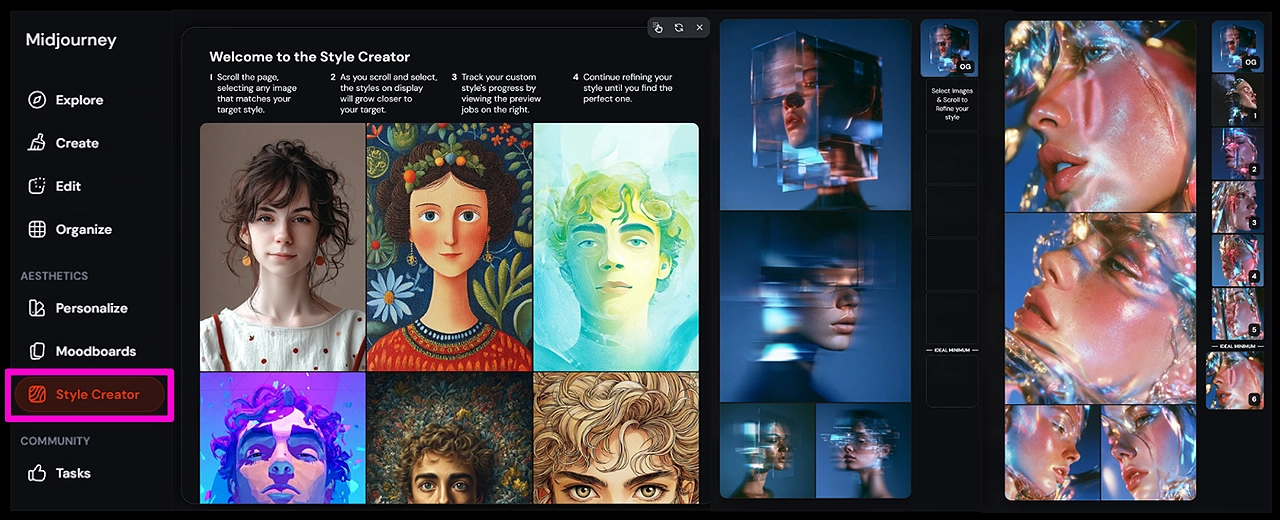
웹 UI 메뉴에서 시작해 피사체 프롬프트를 입력하고 원하는 스타일을 선택해 생성한다. 우측 패널에서 단계별 미리보기 이미지를 확인할 수 있으며, 각 단계마다 새로운 스타일 레퍼런스 코드(--sref)를 만든다. Midjourney 공식 문서 기준으로 Style Creator의 미리보기 이미지는 V7로 생성되며, 각 미리보기 이미지 생성에는 GPU 시간이 사용된다.
Line Sketch로 스타일 탐색하기
먼저 생성할 피사체를 간단하게 작성하고, 표현하고 싶은 기본 스타일 키워드를 검색해 시작 방향을 정한다. 심플한 라인 드로잉 일러스트를 만들기 위해 simple line sketch 스타일 코드 중 마음에 드는 코드를 선택하고 프롬프트를 입력해 시작했다.
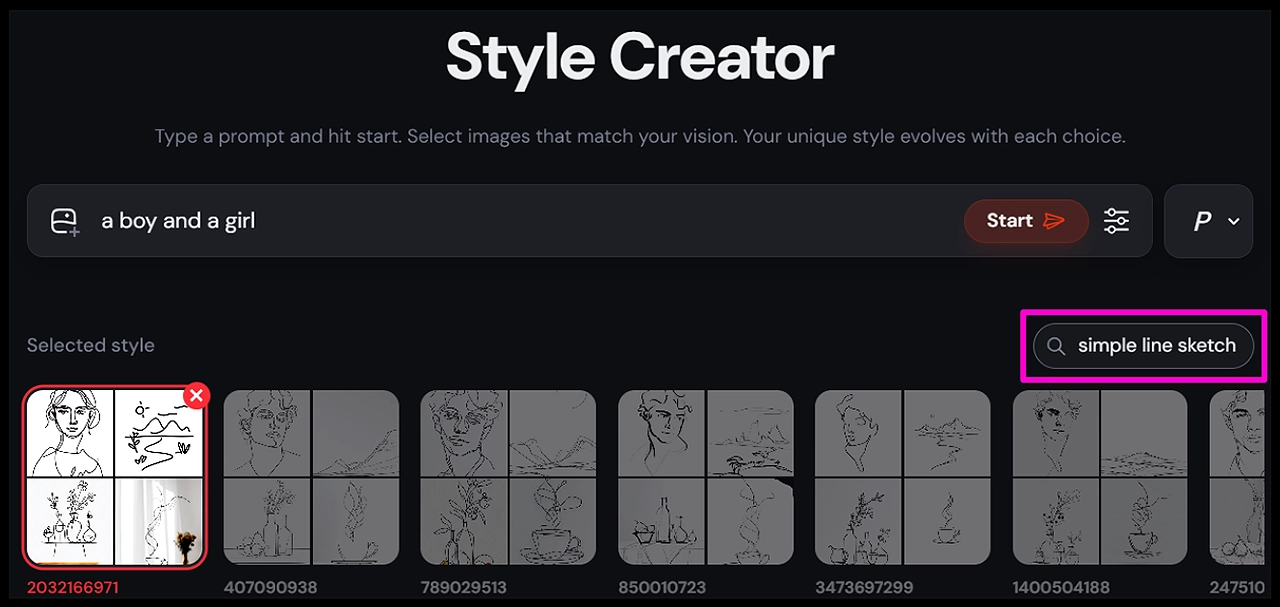
스타일 코드 생성이 목적이므로 간략한 피사체 프롬프트만 사용했다.
a boy and girl스타일 방향 좁히기
첫 스타일인 라인 드로잉 코드를 선택하자 우측 패널에 심플한 소년과 소녀 이미지가 생성되었다. 생성된 이미지를 클릭하면 결과물을 더 크게 확인할 수 있어 다음에 적용할 스타일 코드 선택에 도움이 된다.
적합한 스타일 코드가 보이지 않을 때는 스크롤을 내려 새로운 스타일을 확인할 수 있다. 생성한 심플한 라인 스케치에 채색과 좀 더 밀도 있는 드로잉 스타일을 선택해 스타일 방향을 좁혀 나간다.

Style Creator를 여러 번 실험해 본 결과, 첫 선택 후 5~6회까지는 스타일 변화 폭이 비교적 크게 느껴졌다. 이후 횟수부터는 스타일 변화보다 이미지의 세부 묘사나 선과 색의 밀도 같은 범위에서 반영되는 편이었다. Midjourney 공식 문서도 초기 라운드는 변화 폭이 크고, 대부분의 스타일은 5~10라운드 사이에 안정되며 이후에는 세부 변화가 늘어나는 편이라고 설명한다.
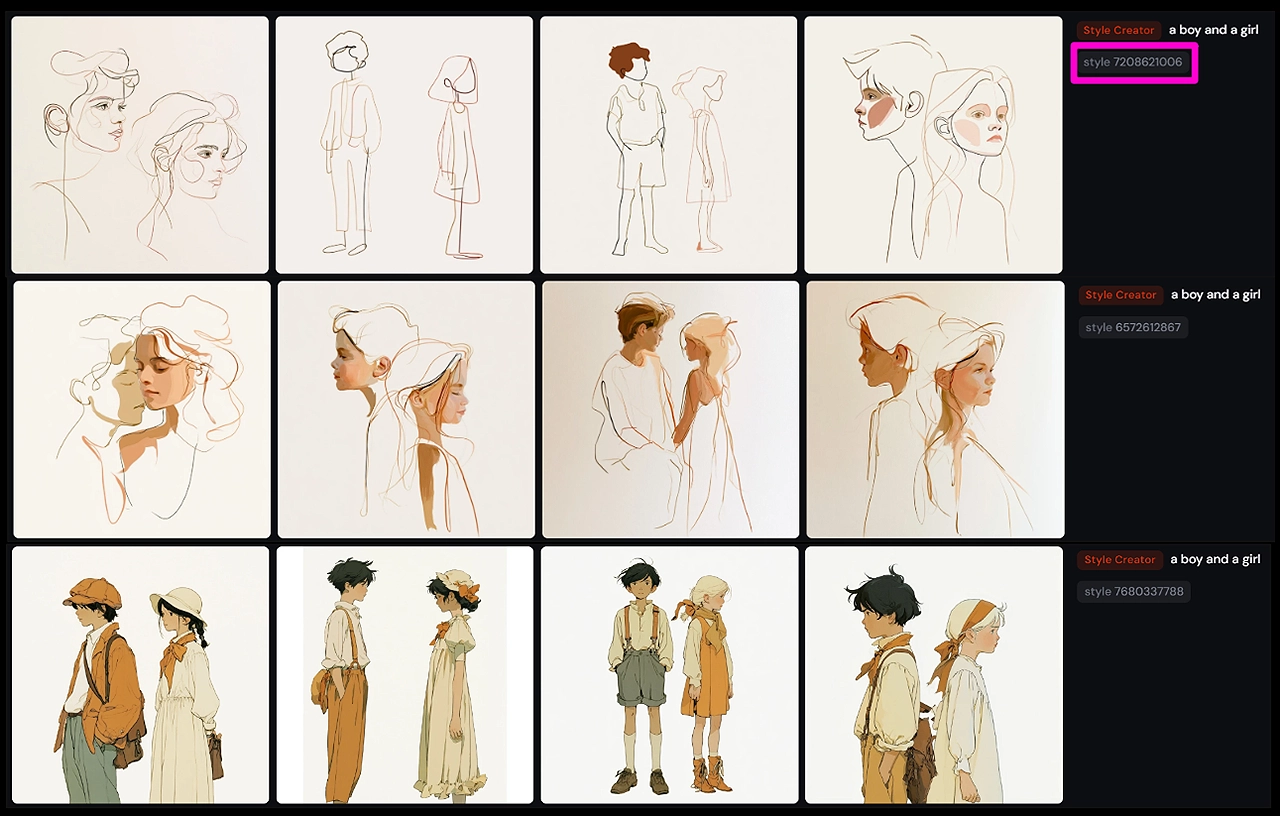
단계별로 생성된 이미지에는 각각의 스타일 레퍼런스(--sref) 코드가 만들어지며, 세션을 종료한 뒤에는 같은 세션을 다시 열 수 없다. 다만 Create 페이지에 생성된 이미지와 코드가 저장되므로, 세션 종료 후에도 다른 이미지에 재사용할 수 있다.
Style Creator 다시 시작하기
Style Creator로 생성한 이미지를 다시 선택해 세션을 시작할 수 있다. 생성했던 이미지에는 스타일 코드가 한 번 적용된 상태이므로, 이후 단계에서는 새 코드가 기존 코드에 추가되어 함께 적용된다.
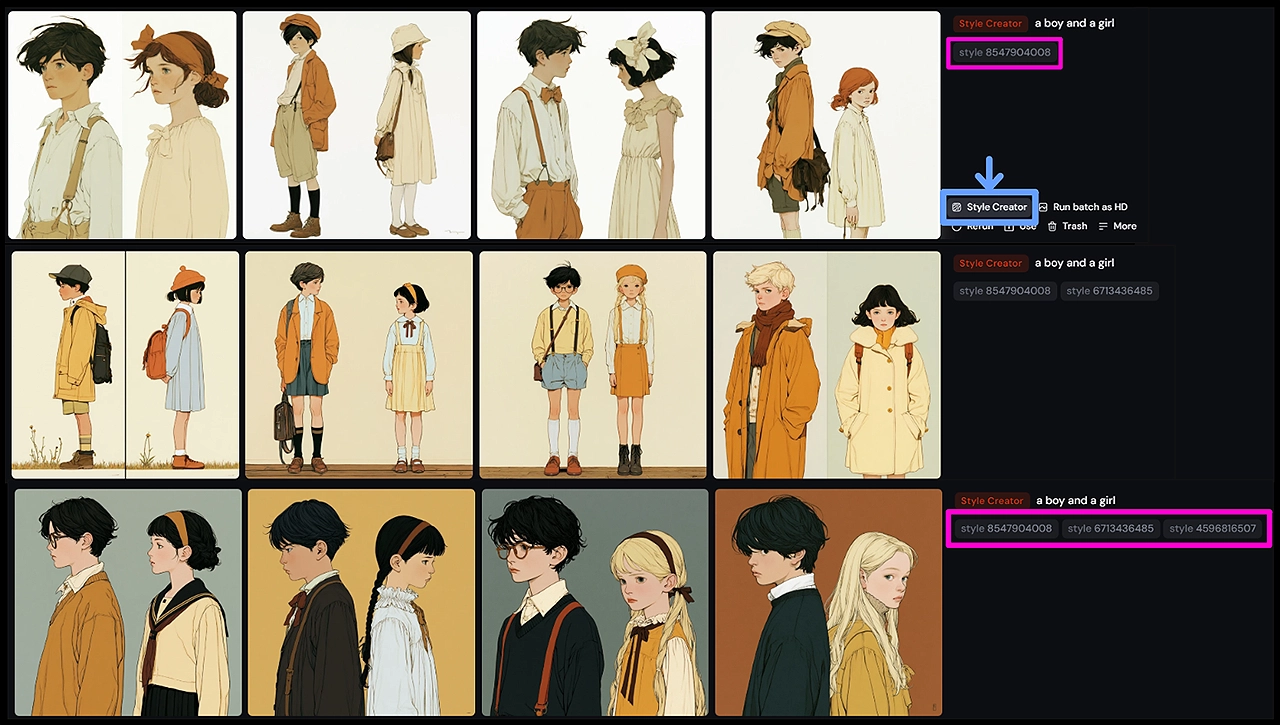
이 예시는 7회 단계에서 마무리한 라인 일러스트 이미지를 선택한 뒤, Style Creator에서 디테일과 무드를 중심으로 새로운 스타일을 추가해 코드 조합이 달라지는 과정이다.
추가 스타일 선택 시 라인 일러스트의 특징은 유지하고 싶었기 때문에, 되도록 같은 라인 일러스트 계열에서 분위기가 다른 스타일을 선택해 생성했다.
이번 작업에서는 선택한 이미지와 유사한 스타일이 이어지는 경우가 있었다. 적합한 스타일이 보이지 않을 때는 선택하지 않고 스크롤해 더 다양한 스타일 코드를 확인했다.
최종 스타일 코드
최종 결과는 세 개의 스타일 레퍼런스(--sref) 코드를 함께 사용해 동양적이고 모던한 레트로 감성의 라인 일러스트 스타일로 정리했다. 각 코드는 다른 주제의 이미지에도 다시 사용할 수 있도록 저장했다.
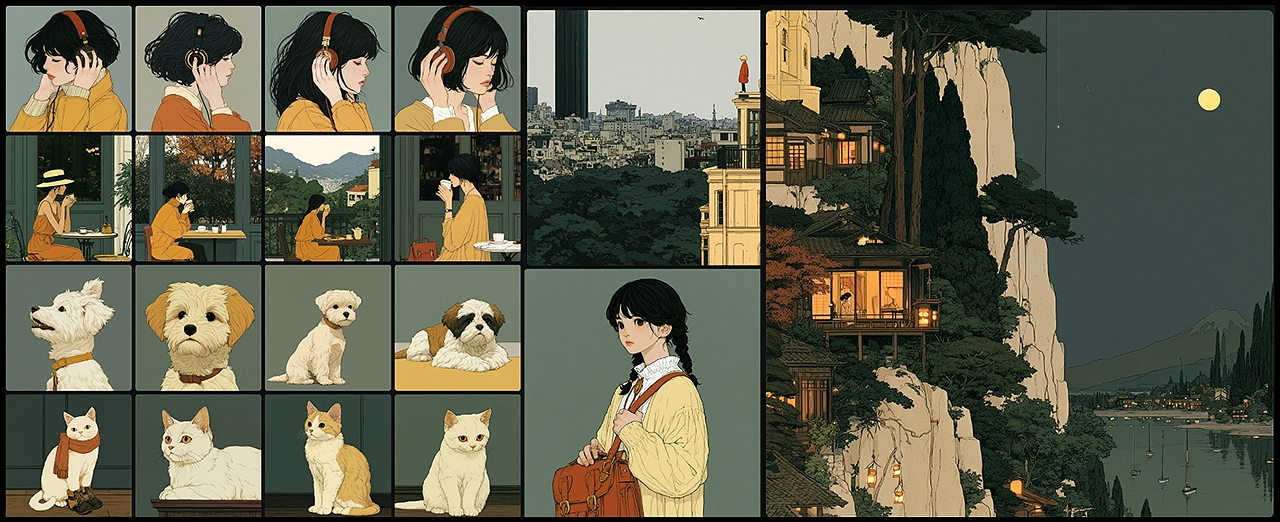
원하는 이미지 스타일이 명확하지 않아 스타일 리서치나 상세한 프롬프트를 작성하기 어려운 경우에는, Style Creator에서 여러 스타일을 선택하며 방향을 좁혀갈 수 있다. 이번 작업에서도 이미지 선택을 반복하면서 원하는 스타일을 자연스럽게 구체화할 수 있었다.
Author Note
Style Creator를 활용하면 원하는 스타일의 방향을 쉽게 탐색하고, 생성한 이미지에 새로운 스타일도 더해 볼 수 있다. 스타일 방향성은 5~6회 안에 정하고, 추가 변화가 필요한 경우 Style Creator를 다시 시작해 새로운 스타일 코드를 더하는 방식이 적절했다.
처음부터 완성된 스타일 프롬프트를 만들지 않아도, 여러 스타일 이미지를 선택하며 나만의 스타일 코드를 만들어 가는 방식도 시도해 볼 만했다.
by dotory · 작은 실험 기록
'Midjourney x 디자이너' 카테고리의 다른 글
| 미드저니 V8 Edit 제품 이미지 활용|가방·립글로스·티셔츠 그래픽 (0) | 2026.10.03 |
|---|---|
| 미드저니 V8 Edit 스타일 바꾸기|라인 일러스트·2D 애니메이션·아날로그 필름 (0) | 2026.09.26 |
| 미드저니 V8 Edit 캐릭터 시트 | 인물 이미지로 전신·얼굴 4방향 만들기 (0) | 2026.09.23 |
| 미드저니 V8 Edit 업데이트 | Quick Edit로 이미지 수정하기 (0) | 2026.09.21 |
| 미드저니 V8.2 업데이트|V8.1 비교와 P코드 활용 (0) | 2026.07.28 |
| 미드저니 V8.1 SREF 코드 마이닝|--sref random 스타일 탐색과 믹스 (0) | 2026.07.26 |
| 미드저니 V8.1 Draft 모드|24장 빠른 탐색과 Describe 활용 (0) | 2026.07.21 |
| 미드저니 V8.1|프롬프트와 HD 사용 기준 정리 (0) | 2026.07.11 |


