Midjourney의 Video 기능을 활용하면, 한 컷의 인물 이미지가 감성이 담긴 시네마틱 한 영상으로 자연스럽게 확장됩니다. 이번 글에서는 인물 이미지를 기반으로 영상 기본 워크플로우부터, 카메라 무브 프롬프트 소개, Edit 기능을 활용한 프레임별 전략까지 상세하게 안내합니다.
전체 요약
- Midjourney Animate 기능으로 이미지를 움직이는 영상으로 확장
- Auto / Manual 모드로 카메라 무브 제어
- Motion Low / High로 장면 감도 조절
- Extend Video로 최대 21초 영상 확장 가능
- 룩북, 무드컷 등 브랜드 영상 제작에 활용 가능
영상 생성 워크플로우
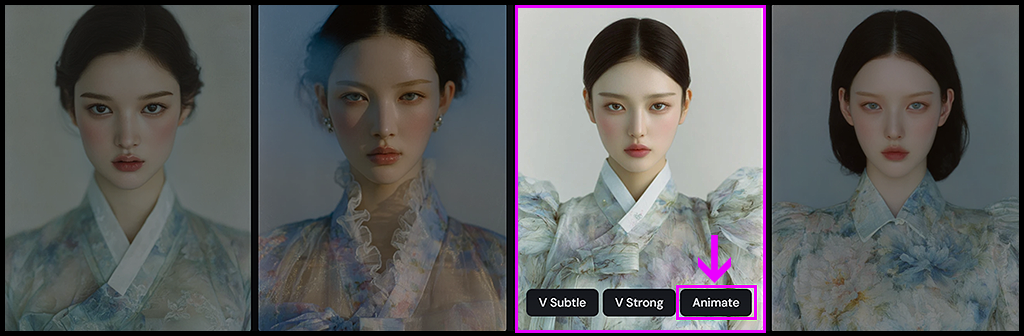
Midjourney에서 생성한 이미지 중 하나를 선택해 Animate 버튼으로 바로 영상화하거나, 이미지를 선택한 뒤 세부 옵션을 조정해 원하는 방식으로 영상 제작을 진행할 수 있습니다.
기본 생성 절차
- 이미지에 마우스 올린 후 Animate 버튼 클릭 → 빠른 생성
- 이미지를 클릭 후 Animate image 이동 → 세부 옵션 기반 생성
- Auto / Manual 모드 선택
- Motion 강도 (Low / High)
- 필요시 영상 길이 확장 (Extend Video)
- 완성된 영상 Export (mp4/WebM)
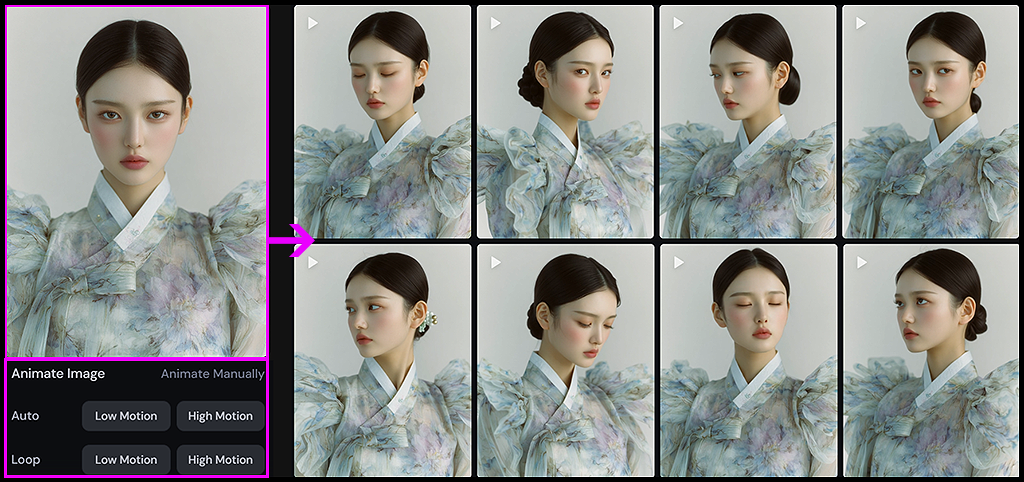
Low Motion은 정적인 컷에, High Motion은 동적인 액션, 드라마틱한 장면에 어울립니다.
Auto는 간단한 컷 중심, Manual은 카메라와 피사체의 움직임을 직접 제어할 수 있습니다.
Auto와 Manual 모드
Midjourney의 Video 기능은 Auto 모드와 Manual 모드 두 가지 방식으로 움직임을 설정할 수 있습니다. Auto는 장면 전체의 흐름을 Midjourney가 자동으로 분석해 적용하는 방식이며, Manual은 직접 프롬프트를 입력해 카메라 무브·모션 강도·프레임 연출을 세밀하게 제어할 수 있습니다.
Auto Mode(자동모드)
- 클릭 한 번으로 자동카메라 무빙 적용
- Midjourney가 이미지 구도와 피사체를 분석해 자연스러운 움직임 결정
- 초보자, 테스트용으로 이상적
Auto모드 기본 옵션 설정으로 빠른 영상화가 목적일 때 가장 편리한 방식입니다.
Manual Mode(수동모드)
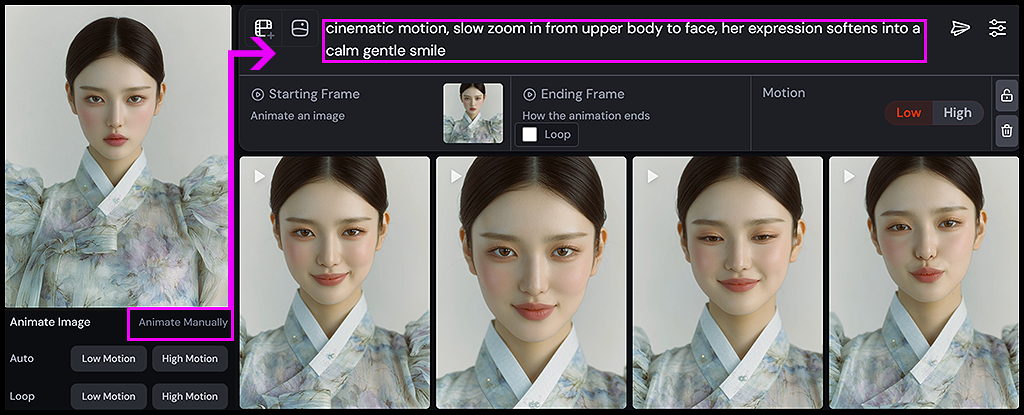
Manual 모드는 Animate 창에서 직접 프롬프트를 입력해, 카메라의 방향·속도·거리·인물·피사체 움직임까지 세부적으로 설계할 수 있는 모드입니다.
Manual 모드 특징
- 프롬프트 입력을 통해 움직임을 직접 제어
- pan / zoom / dolly / orbit 등 카메라 동선을 지정 가능
- 감정선이 있는 시네마틱 장면 제작에 최적
Manual 모드 결과 예시
아래는 Manual 모드에서 카메라 무빙을 적용하여 생성한 영상 예시입니다.
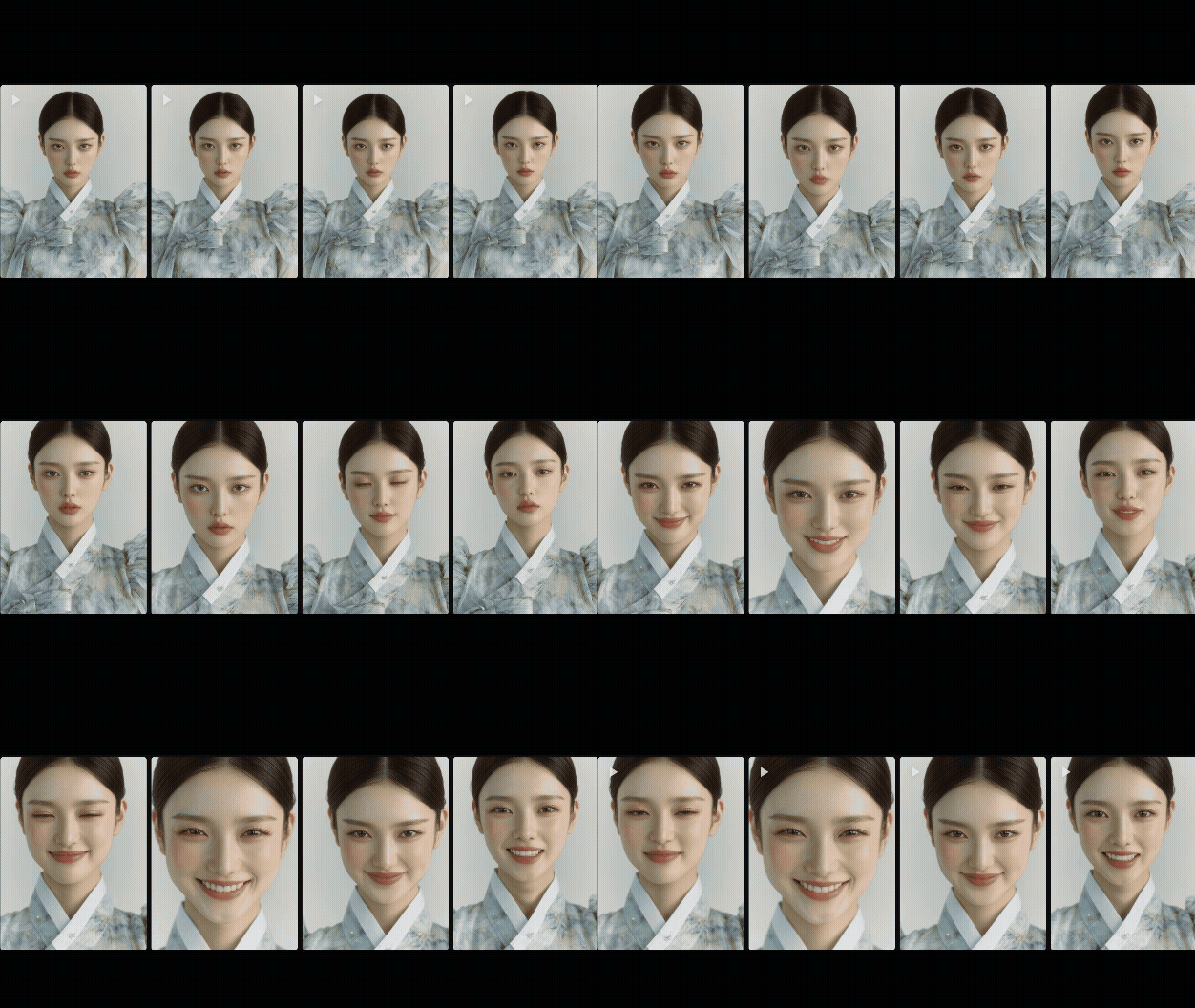
cinematic motion, slow zoom in from upper body to face, her expression softens into a calm gentle smile
시네마틱 한 무드, 카메라가 인물의 상반신에서 얼굴로 천천히 줌인, 그녀의 표정은 점차 부드러워지며, 차분하고 온화한 미소로 이어진다.
모션 생성의 핵심
영상 생성 시 Auto와 Manual 두 모드 모두에서 Motion 강도(Low / High)를 선택할 수 있습니다.
Auto는 선택 후 즉시 생성되며, Manual에서는 Animate image 옵션에서 세밀하게 생성할 수 있습니다.

Motion 강도
- Low Motion
부드럽고 안정적인 움직임. 인물·배경의 왜곡이 거의 없고 룩북·감성컷에 가장 적합. - High Motion
회전·줌 등 카메라 변화가 크게 반영되어 드라마틱한 결과를 만들 수 있지만, 왜곡 가능성이 있어 콘셉트 컷이나 실험용으로 추천됩니다.
Low vs High motion 비교
Low는 부드러운 카메라 움직임과 인물의 안정적인 감성을 살리고, High는 프레임 전체의 다이내믹한 동작을 강조합니다. 만들고자 하는 영상 톤에 따라 선택이 달라집니다.
- Low Motion 생성 예시
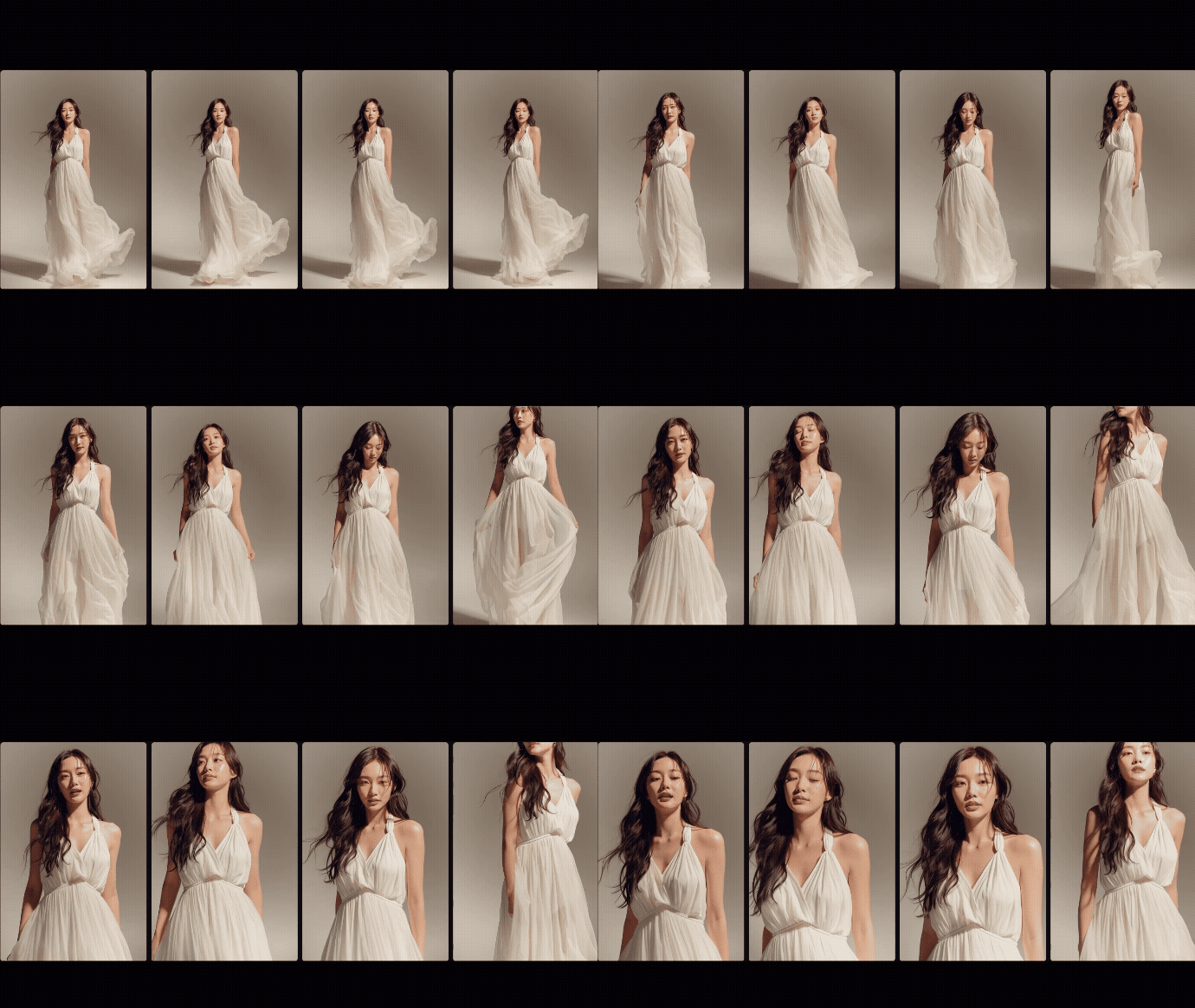
cinematic motion, slow zoom in on model’s upper body --motion low
- High Motion 생성 예시
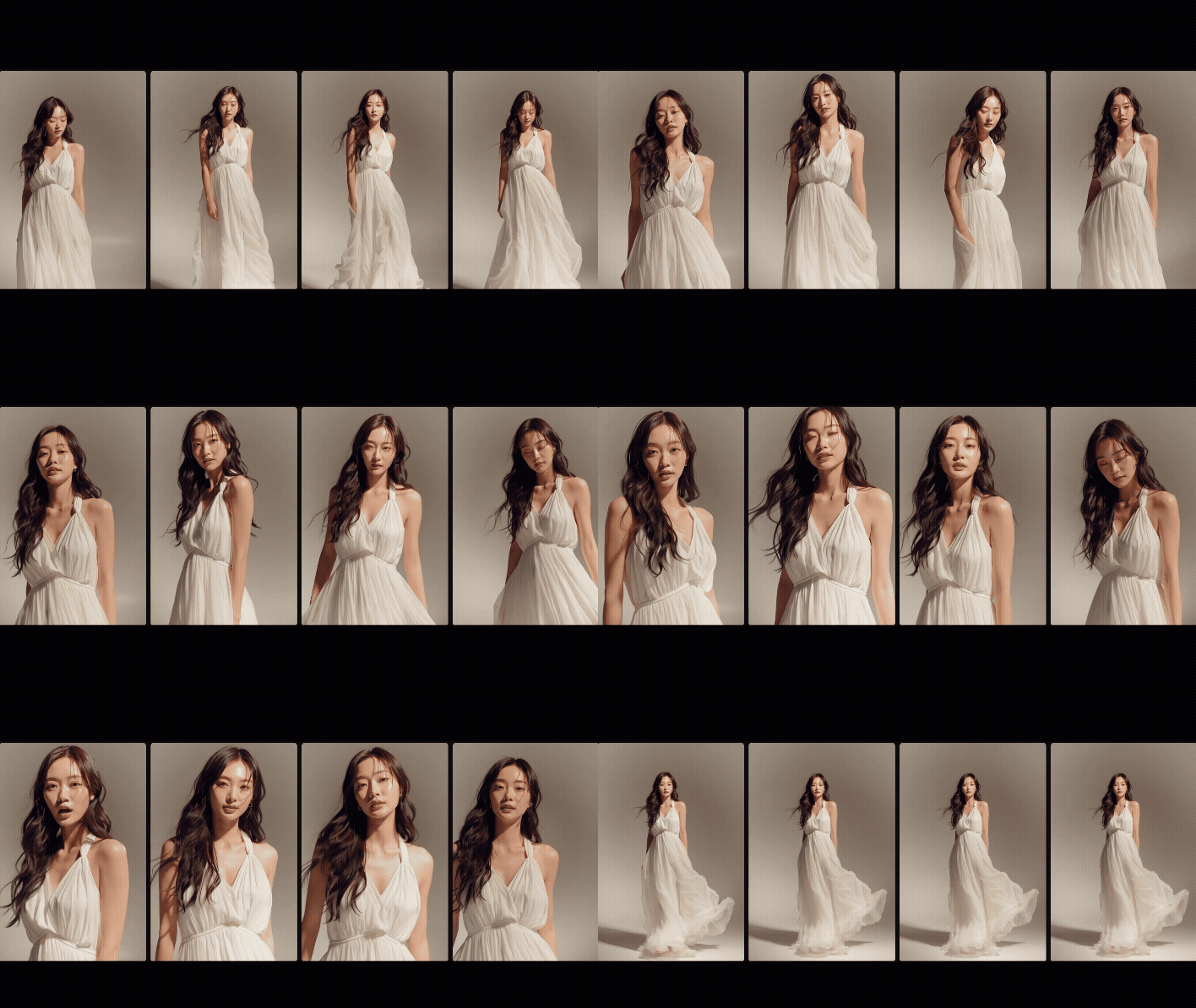
cinematic motion, slow zoom in on model’s upper body --motion high
주요 카메라 무브 유형
| 명령어 | 설명 | 추천 활용 |
| zoom in/out | 줌인·줌아웃 중심 | 룩북, 감정 컷 |
| dolly up/down | 카메라가 수직 이동 | 전신 강조 |
| pan left/right | 좌우 이동 | 관계 장면, 풍경 컷 |
| orbit | 피사체 주위를 회전 | 제품 중심, 시네마 컷 |
기본적으로 하나의 카메라 무브만 적용했을 때 가장 안정적이었으며, 두 개 이상 조합할 경우 왜곡 가능성이 높았습니다.
모션 톤 설계
- Calm
느리고 안정적인 움직임. 룩북·제품 영상처럼 시선을 머무르게 하는 장면에 적합. - Dynamic
시점 변화가 많고 흐름이 빠른 영상. 드라마틱한 구성이나 콘셉트 컷에 적합. - Dreamy
빛의 이동·안개·천의 흐름 등 감성적 요소를 강조한 몽환적 톤. 무드컷 제작에 유리.
영상 확장 및 루프 기능
Extend Video
영상은 기본 5초 길이로 생성되며, 확장하고 싶은 영상 위에 마우스를 올리거나 클릭해 Auto / Manual Extend 버튼을 선택하면 최대 21초(4회 Extend)까지 단계적으로 길게 만들 수 있습니다.
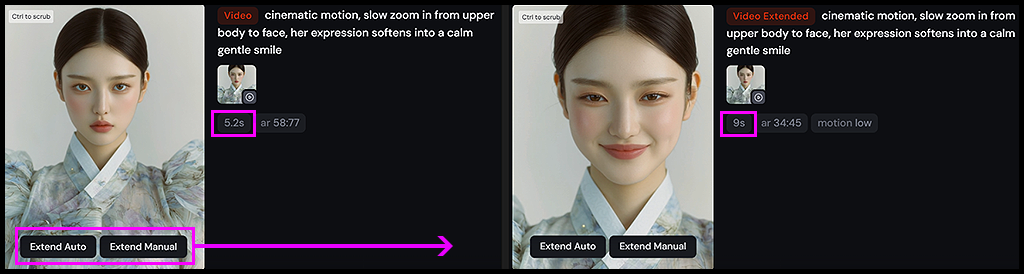
- 최대 4회(약 21초)까지 확장 가능
- Extend Auto : 이전 장면의 흐름을 그대로 이어서 확장
- Extend Manual : 새로운 프롬프트로 전개 방향 지정
- 출력 형식 : mp4 / WebM
- 권장 비율 : 9:16 (세로형 룩북), 16:9 (시네마 컷)
Loop 영상
장면을 자연스럽게 반복시키고 싶은 경우, Loop 옵션을 사용하면 연속적으로 이어지는 루프 영상을 쉽게 만들 수 있습니다.
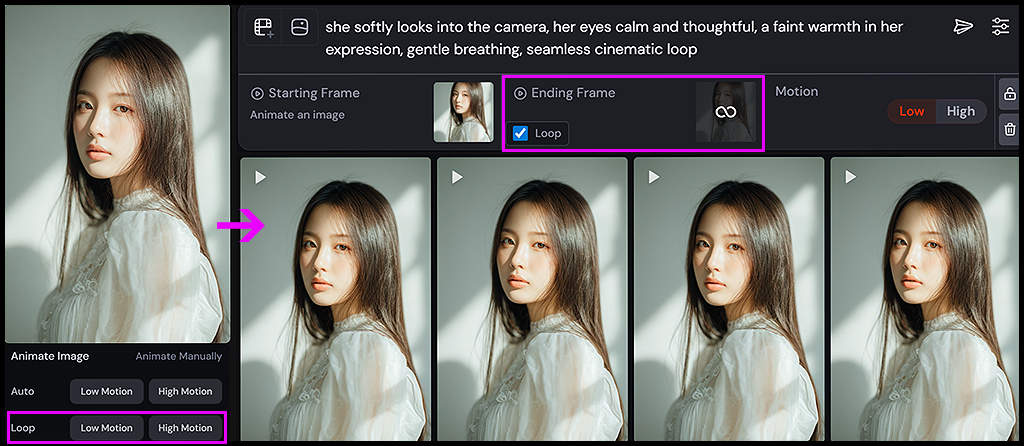
- Imagine Bar에서 Loop 체크
- Auto Loop : 자동 반복 영상 생성
- Manual Loop : Loop 체크 후 원하는 프롬프트 입력
→ Start Frame이 End Frame으로 이어져 끊김 없는 루프 생성 가능 - 반복형 룩북, 배경 무드컷 제작에 유용
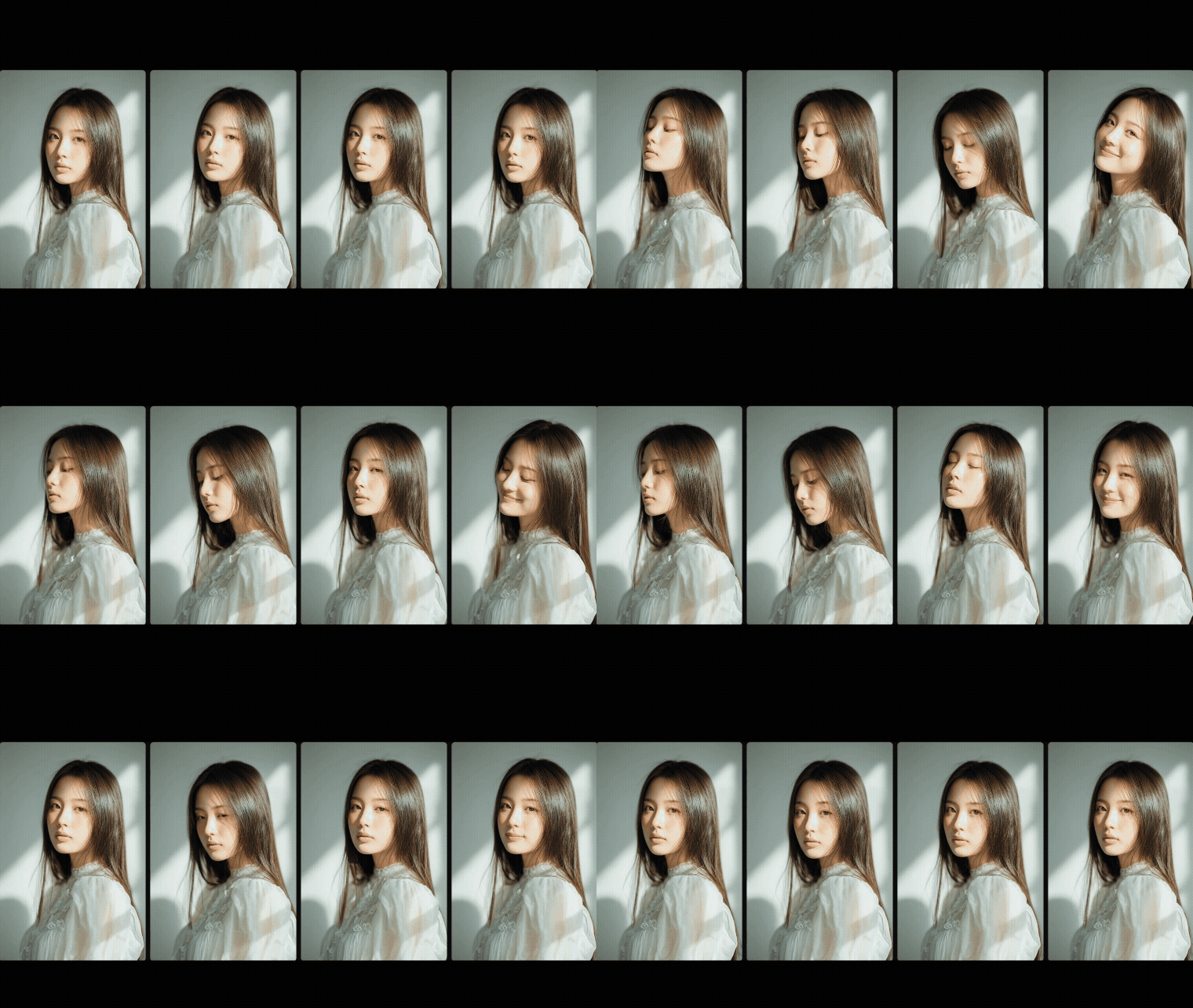
she softly looks into the camera, her eyes calm and thoughtful, a faint warmth in her expression, gentle breathing, seamless cinematic loop
그녀는 카메라를 부드럽게 응시, 고요하고 사색적인 눈빛, 미묘한 따스함, 잔잔한 숨결과 함께 이어지는 자연스러운 루프.
품질 유지와 스타일 관리
Manual 모드에서 영상을 생성할 때는 이미지의 무드와 톤을 프롬프트에 일관성 있게 유지할수록 최종 영상의 스타일이 안정적으로 이어집니다.
- --raw 옵션
보정되지 않은 자연광 톤을 유지합니다. 영상 생성 시 기본값으로 사용하는 것을 권장합니다. - 모션 강도
인물의 흔들림을 줄이고 싶다면 --motion low를 기본값으로 유지하는 것이 가장 안정적입니다. - 카메라 무브
dolly 또는 zoom처럼 하나의 움직임만 단독 적용할 때 왜곡과 흔들림을 최소화할 수 있습니다. - Stylize 값 최소화
과한 보정이나 필터 효과보다, 자연스럽고 사실적인 톤을 유지할 때 전체 영상의 분위기가 더 안정적입니다.
영상 생성 실습 예시
아래 실습은 시네마틱 뷰티 클로즈업 이미지를 기반으로 Auto / Manual 모드에서 영상이 어떻게 생성되는지 단계를 따라 설명합니다.
이미지 생성
- 시네마틱 뷰티 클로즈업
- 자연스러운 피부 톤, 코랄 포인트 메이크업
- soft side lighting으로 얼굴의 입체감과 빛의 방향성 강조
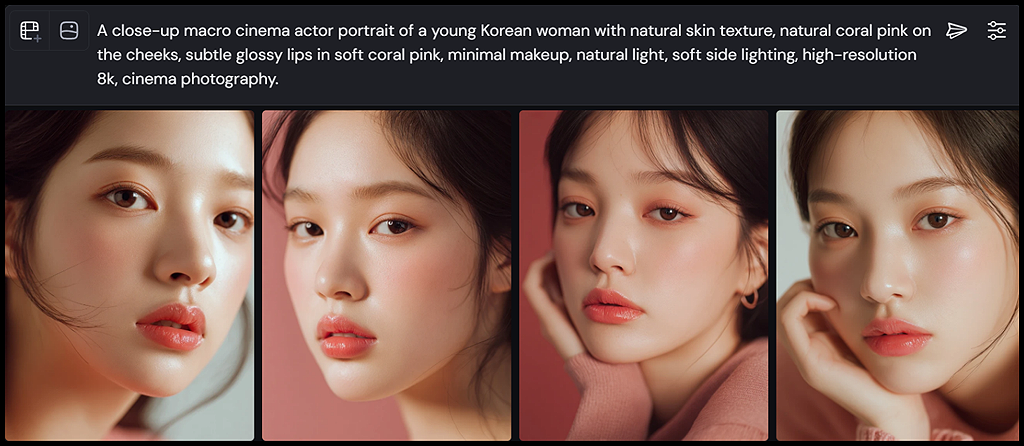
A close-up cinema actor portrait of a young Korean woman with natural skin texture, natural coral pink on the cheeks, subtle glossy lips in soft coral pink, minimal makeup, natural light, soft side lighting, high-resolution 8k, cinema photography --ar 3:4 --raw
클로즈업 시네마 배우 포트레이트. 젊은 한국 여성, 자연스러운 피부 질감 위에 볼에는 은은한 코랄 핑크빛이 감돌고, 입술에는 부드럽고 윤기 있는 코랄 톤이 스며든다. 메이크업은 최소화되어 있으며, 부드러운 사이드 자연광이 얼굴선을 감싸듯 비춘다. 사실적인 질감과 영화적 조명이 어우러진 시네마틱 뷰티 포토그래피.
자동 모드 생성
사용하려는 이미지를 클릭한 뒤 Action 패널 → Auto Mode → Low Motion을 선택하면 프롬프트 입력 없이 빠르게 영상이 생성됩니다.
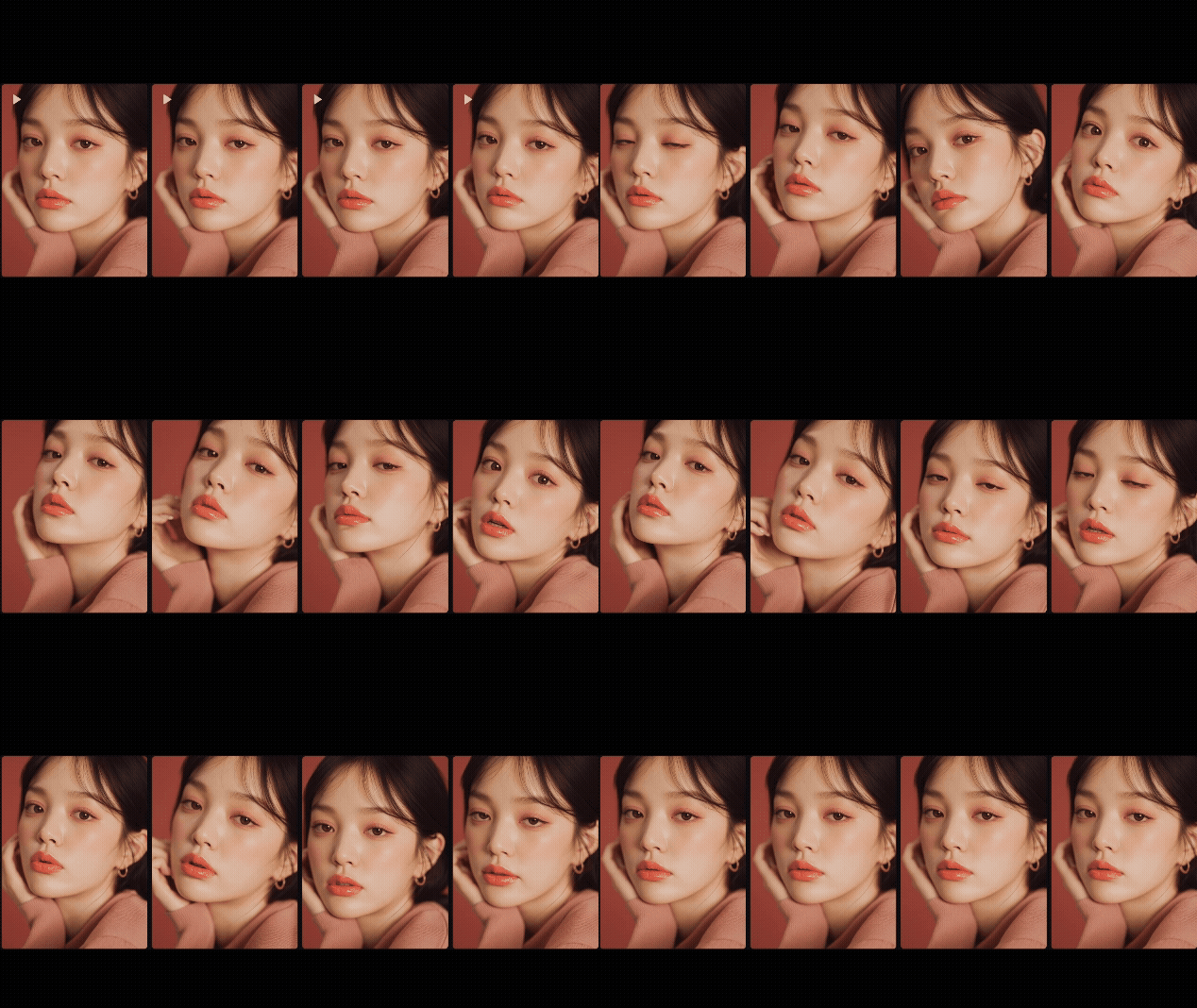
Midjourney가 이미지의 구도·빛·피사체를 분석해 자연스러운 카메라 무브를 자동으로 적용합니다.
수동 모드 생성 (Manual Mode)|Start and End Frames 활용
Manual 모드의 카메라 무빙이 이미지 특성상 원하는 방식으로 반영되지 않는 경우, Edit 기능을 활용해 Start / End 프레임을 직접 준비하면 훨씬 정확한 카메라 연출이 가능합니다.
Edit 기능으로 프레임 확장
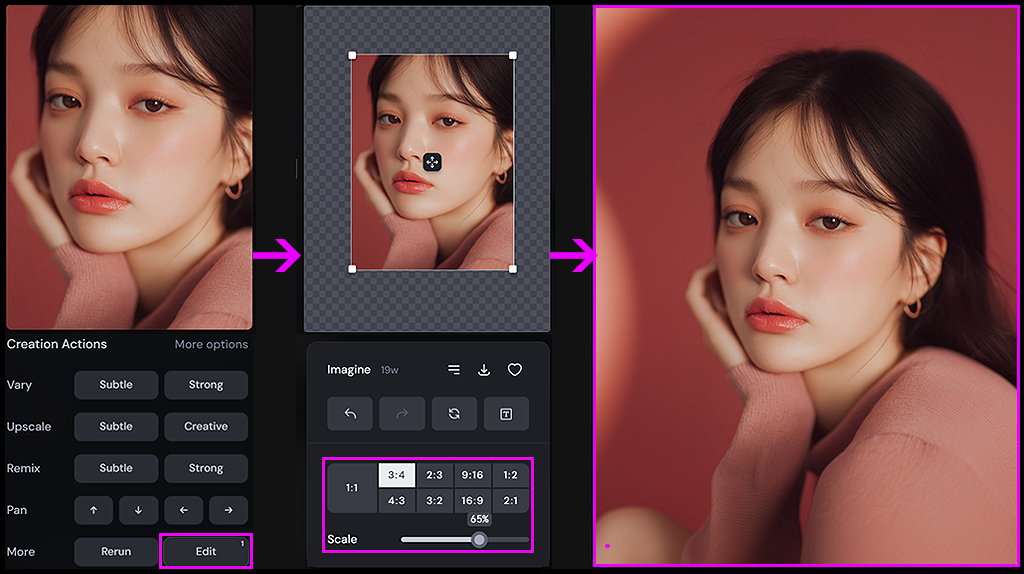
- 이미지 Edit 클릭
- 원본과 동일한 비율(예: 3:4) 선택
- 캔버스를 넓혀 카메라 거리 확보
- Submit으로 확장 이미지 생성
Start and End Frames 지정
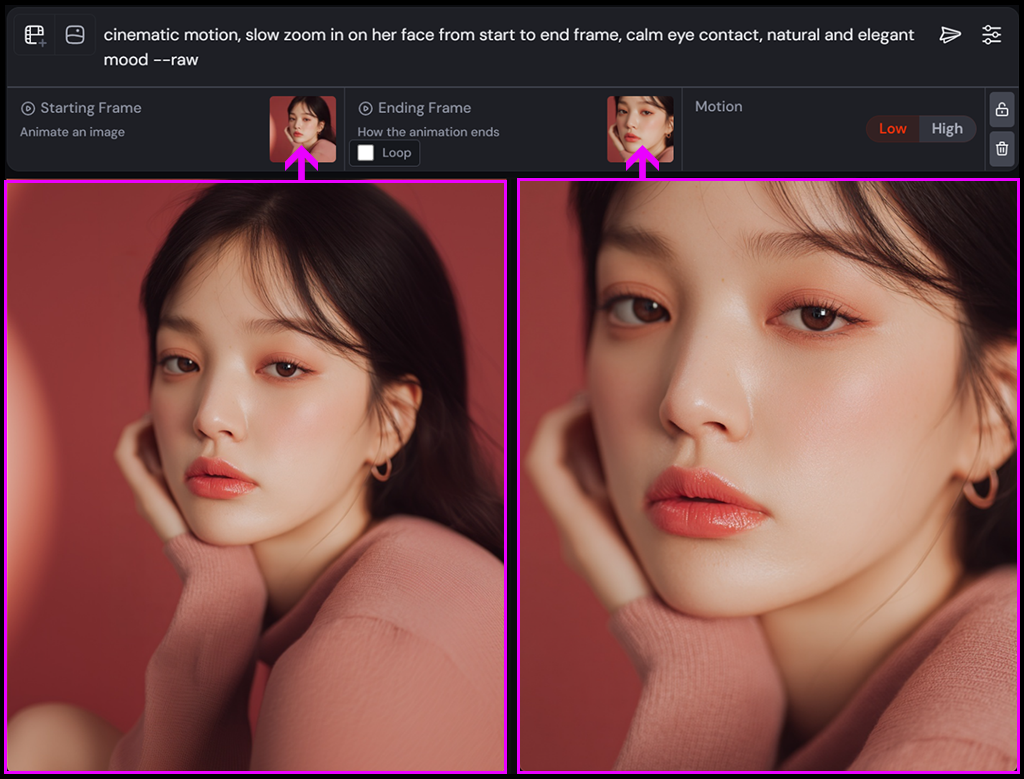
- Start, End 프레임 각각 이미지 적용
- Motion: Low
- 프롬프트 입력 후 Submit
- (참고) 서로 다른 이미지를 사용할 경우 Loop 기능은 지원되지 않음
결과 영상 예시
프레임 설정만으로도 안정적인 모션이 구현되지만, 연출의 흐름을 더 섬세하게 만들기 위해 다음과 같은 카메라 프롬프트를 함께 사용합니다

cinematic motion, slow zoom in on her face from start to end frame, calm eye contact, natural and elegant mood
시네마틱 모션, 시작 프레임에서 엔드 프레임으로 천천히 얼굴에 줌인, 고요한 눈빛으로 카메라 응시, 자연스럽고 우아한 분위기
고급 활용 팁
장면 전환 연출|Start and End Frames
Start(시작 프레임)과 End(종료 프레임)를 서로 다른 이미지로 지정하면, 짧지만 자연스러운 장면 전환(transition)이 담긴 영상을 생성할 수 있습니다.
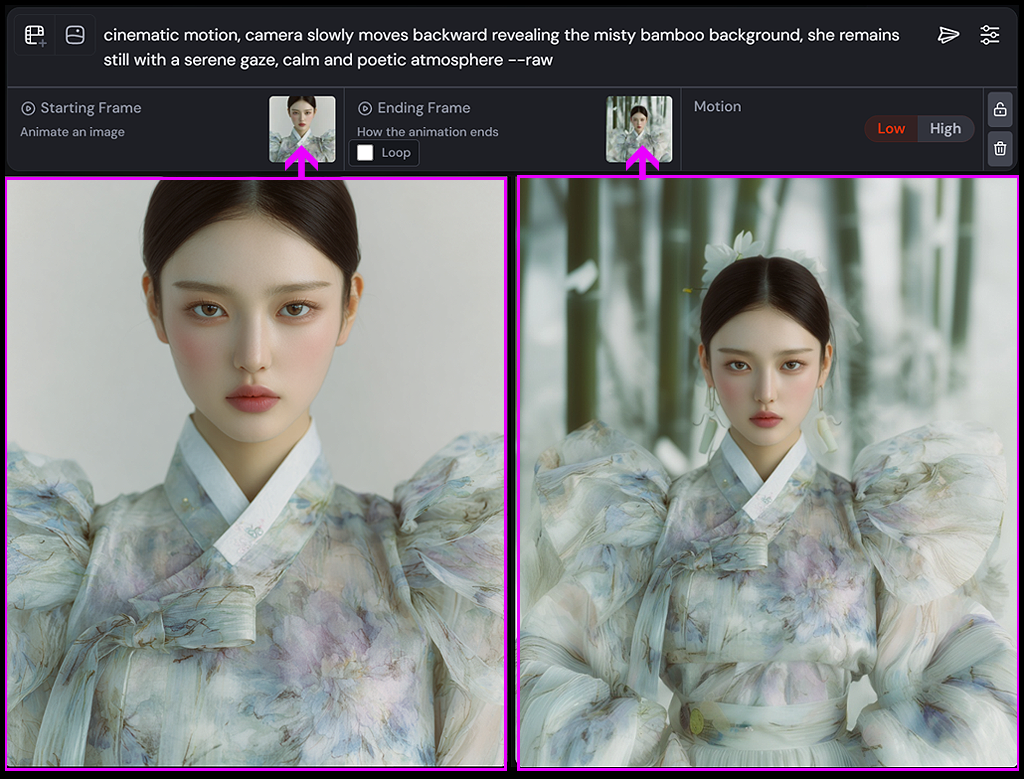
- Edit 기능으로 Start 프레임을 확장하고 원하는 배경, 콘셉트를 반영해 이미지 생성
- Start/End 프레임을 지정한 뒤 프롬프트를 입력하고 Submit
결과 영상 예시
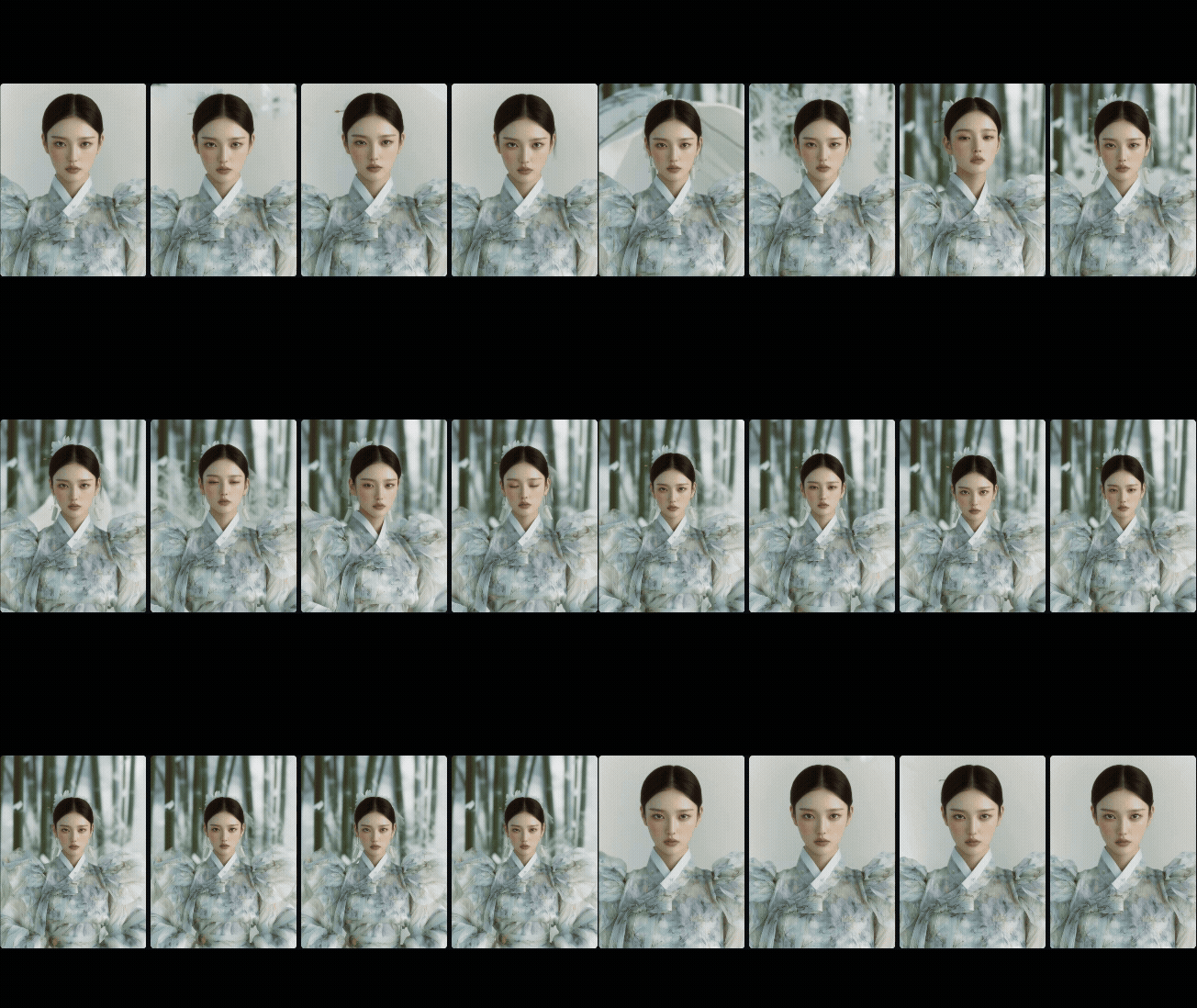
cinematic motion, camera slowly moves backward revealing the misty bamboo background, she remains still with a serene gaze, calm and poetic atmosphere
시네마틱 모션, 카메라가 천천히 뒤로 물러나며, 안개 낀 대나무숲의 풍경이 서서히 드러난다. 그녀는 고요한 눈빛으로 그 자리에 머물고, 장면은 잔잔하고 시적인 분위기
영상 확장 시 자연스러운 연동 가능
Extend Manual 단계에서도 End Frame에 새로운 이미지를 지정하면 확장 구간에서도 부드러운 장면 전환을 이어갈 수 있습니다.
TIP: 두 프레임의 조명 톤과 색감이 유사할수록 전환이 훨씬 자연스럽게 연결됩니다.
비디오 품질 및 비용 최적화|Batch Size 조정
Midjourney는 하나의 프롬프트로 여러 영상을 동시에 생성할 수 있으며, --bs 옵션(batch size)을 조정해 GPU 시간과 비용을 효율적으로 관리할 수 있습니다.
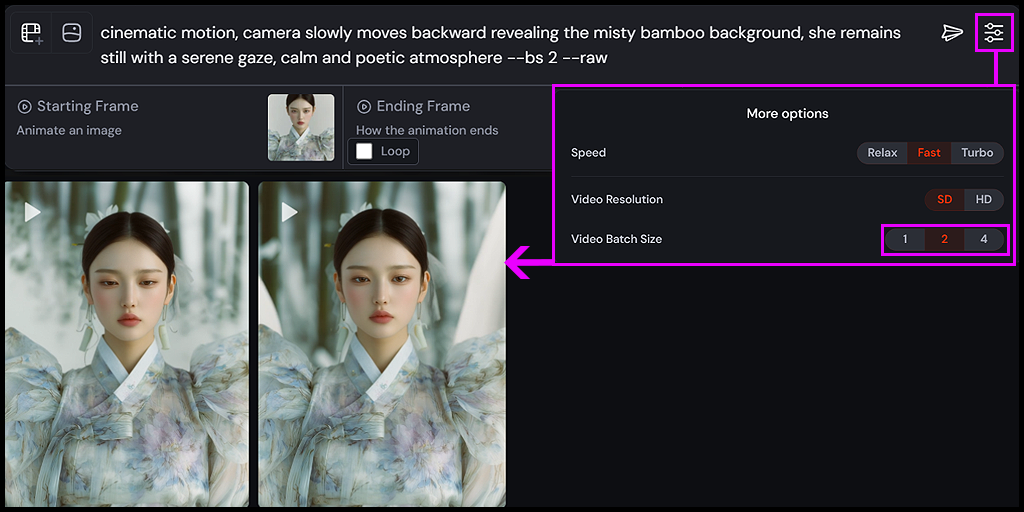
| 옵션 | 생성 수 | 예상 GPU 소모 시간 | 특징 / 권장사양 |
| --bs 1 | 1개 | 약 2분 | 빠른 테스트 / 프롬프트 점검용 |
| --bs 2 | 2개 | 약 4분 | 효율적 비교 / 실무 제작 시 표준 |
| --bs 4 (기본값) | 4개 | 약 8분 | 다양성 확보 / 콘셉트 탐색용 |
| --bs 4 (HD 모드) | 4개 | 약 26분 | 고해상도 영상 / 캠페인용 최종 컷 |
HD 영상 출력|고해상도 모드
Midjourney의 HD 모드는 영상의 세부 질감을 더 선명하게 표현하는 고해상도 생성 옵션입니다. Standard / Pro / Mega 플랜 사용자가 이용할 수 있으며, 원본 이미지의 비율에 따라 자동으로 해상도를 조정합니다.
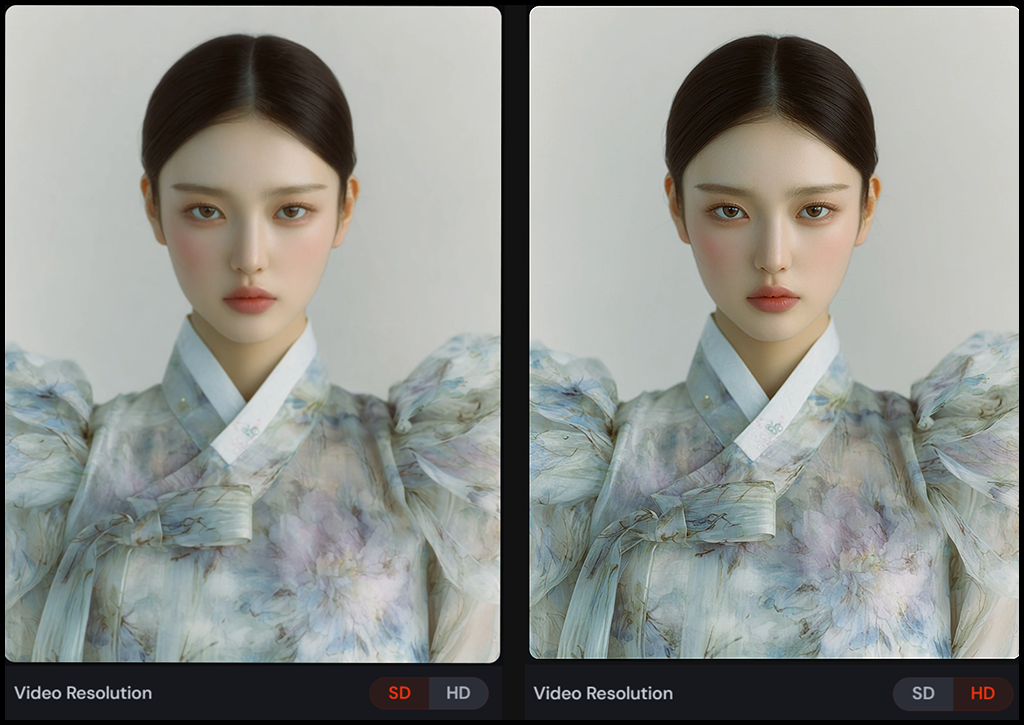
공식 해상도 기준
| 구분 | 품질 수준 | 생상도 예시 | 비율 기준 | 추천 용도 |
| SD | 480p | 720×544 px(4:3) | 이미지 비율에 따라 자동 조정 | 프리뷰, SNS용, 빠른 테스트 |
| HD | 720p | 1104×832 px(4:3) | 원본 이미지 비율에 맞게 스케일링 | 브랜드 영상, 룩북, 시네마 감성 영상 |
추가 사양
- GPU 사용량: HD 모드는 SD 대비 약 2~4배 높은 GPU 비용 소모
- 플랜 지원: SD 모드 모든 플랜 / HD 모드 Standard 이상에서 Fast 모드 필요
비율 자동 조정 및 실제 출력
Midjourney는 원본 이미지의 비율을 유지하면서 내부적으로 근삿값 비율(--ar 58:77)을 사용해 계산합니다.
하지만 최종 영상은 원본 비율 그대로 출력되므로 걱정할 필요가 없습니다.
| 구분 | 실제 출력 해상도 | 내부 비율 표기 | 비고 |
| SD (3:4 비율) | 544 × 720 px | --ar 58:77 | 기본 생성 시 자동 적용 |
| HD (3:4 비율) | 832 × 1104 px | --ar 58:77 | 고해상도 렌더링, 세밀한 질감 표현 |
다운로드 가이드
최종 영상은 다운로드 메뉴를 통해 원하는 포맷으로 저장할 수 있습니다.
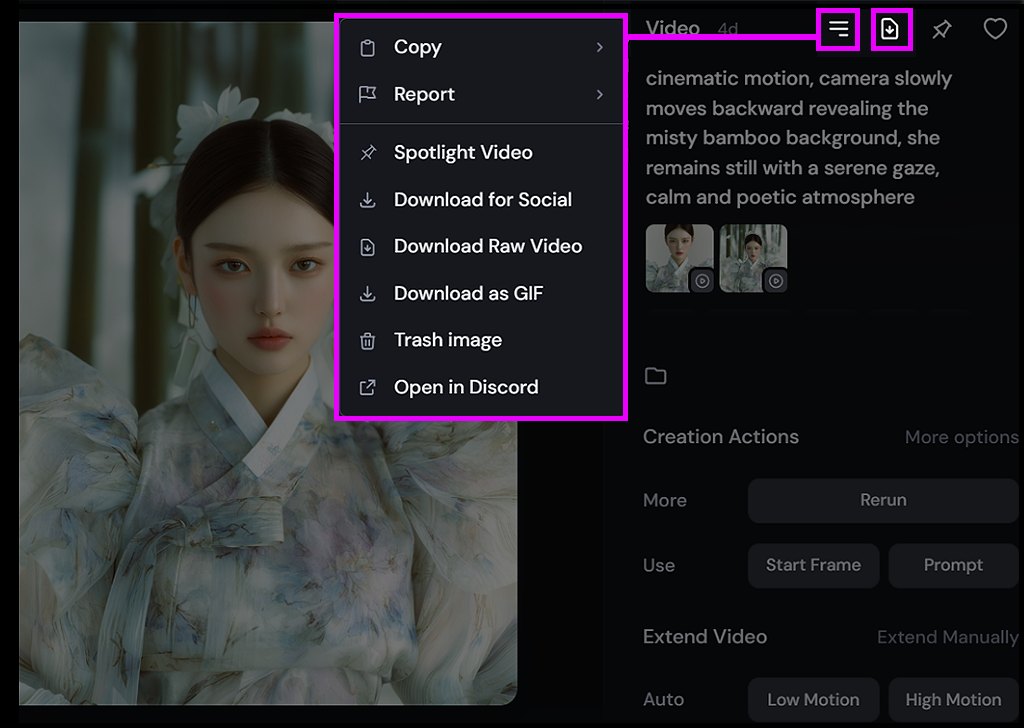
| 다운로드 메뉴 항목 | 설명 | 용도 |
| Download Video for Social Media | 인코딩된 MP4 영상 (SNS 호환용, 약간의 압축 포함) | 인스타그램, 블로그용 |
| Download Raw Video | 비압축 원본 영상 (SD/HD 해상도 그대로) | 색 보정, 영상 편집용 |
| Download as GIF | 저용량 GIF 변환 (8bit 색상 제한으로 색 표현이 단순화될 수 있음) | 썸네일, 미리보기용 |
Author Note
Midjourney에서 생성한 이미지를 Auto 모드만으로도 충분히 감성적인 영상으로 만들 수도 있지만, Manual 모드에서 카메라 무브 프롬프트를 직접 설계해 보며 영상을 만들 때, 정지된 이미지가 마치 살아 숨 쉬는 시네마틱 감성 장면으로 변하는 순간을 경험할 수 있었습니다. 다양한 장면에 카메라 무브와 연출 프롬프트를 조합해, 나만의 시네마틱 한 영감을 탐색해 보세요.
by dotory · 작지만 단단한 정보의 씨앗
'Midjourney x 디자이너' 카테고리의 다른 글
| Midjourney 인물 영상 연출 가이드|인물 포즈·시선 6가지로 장면을 설계하는 법 (0) | 2025.12.14 |
|---|---|
| Midjourney Video Focus|초점과 심도로 감성의 온도를 설계하는 법 (0) | 2025.12.09 |
| Midjourney 표정 프롬프트 완벽 가이드|미세 표정(Micro)부터 영상 연출(Motion)까지 (0) | 2025.12.01 |
| Midjourney 카메라 완전 정복|시점(Angle) × 무브(Move) 조합으로 완성하는 시네마틱 컷 (0) | 2025.11.26 |
| Midjourney로 구현하는 한국 수묵화 자연물|프롬프트 & 디자인 활용 실험 (0) | 2025.11.11 |
| Midjourney 한국화 스타일 코드|K-Aesthetic 브랜드 룩앤필 만들기 (0) | 2025.10.19 |
| 두 세계의 충돌로 감성을 디자인하다|Midjourney 스타일 코드 실험 아트워크 (0) | 2025.10.13 |
| Midjourney 스타일 코드 믹스 가이드|--sw와 --s로 무드·표현 제어 (0) | 2025.10.03 |


