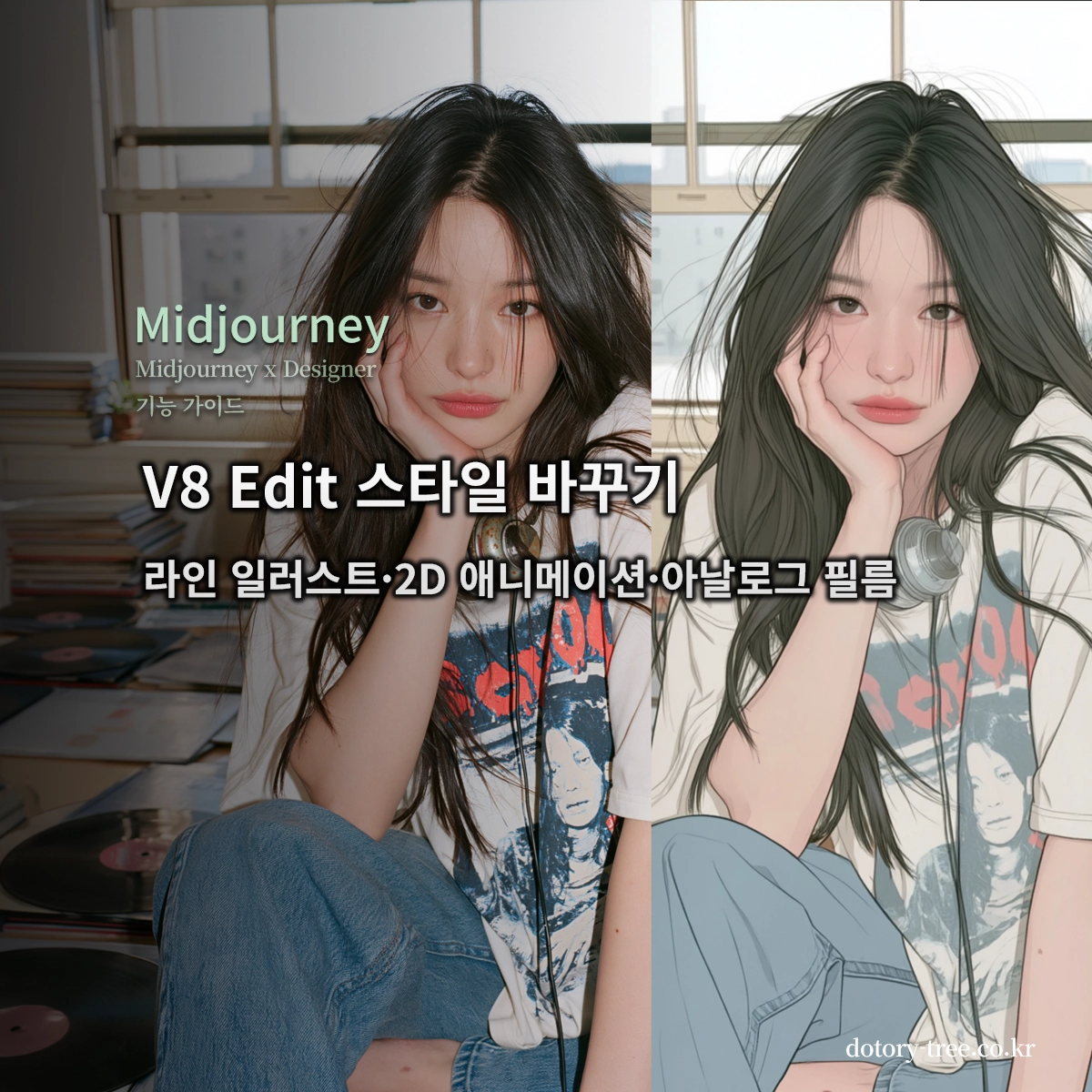
미드저니 V8 Edit를 활용하면 참조한 이미지의 인물과 구도를 유지하면서 다양한 스타일로 변경할 수 있다. 캐주얼한 에디토리얼 인물 사진을 기준으로, 간단한 스타일 변경 프롬프트와 미드저니 Style Reference(SREF) 코드를 사용해 스타일을 바꿔본 내용을 정리했다.
인물 이미지 스타일 바꾸기
업데이트된 V8 Edit는 기존 리텍스처(Retexture) 기능에서 다루던 스타일 변경을 지원한다. 원하는 이미지를 편집에 등록한 뒤 간략한 프롬프트를 입력하면, 원본 이미지의 인물과 구도를 바탕으로 스타일을 변경할 수 있다.
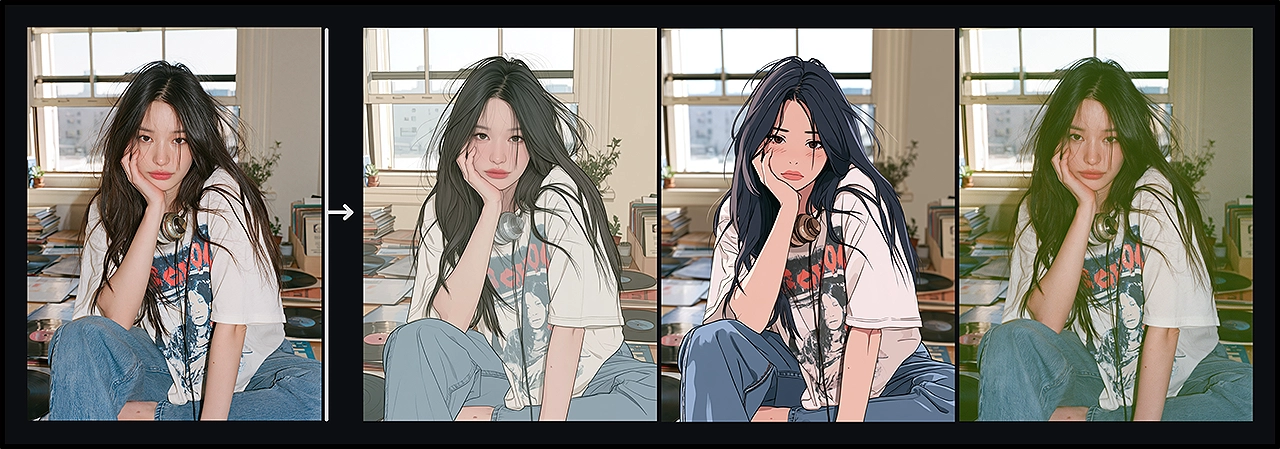
한국 여성 모델의 캐주얼한 에디토리얼 사진을 원본으로, 인물 포즈와 화면 구도를 유지하며 라인 일러스트·2D 애니메이션·아날로그 필름 스타일을 자연어 프롬프트로 입력해 생성했다. 한글로 입력해도 잘 반영되는 편이었으며, 아래처럼 프롬프트만으로도 서로 다른 스타일의 이미지를 얻을 수 있었다.
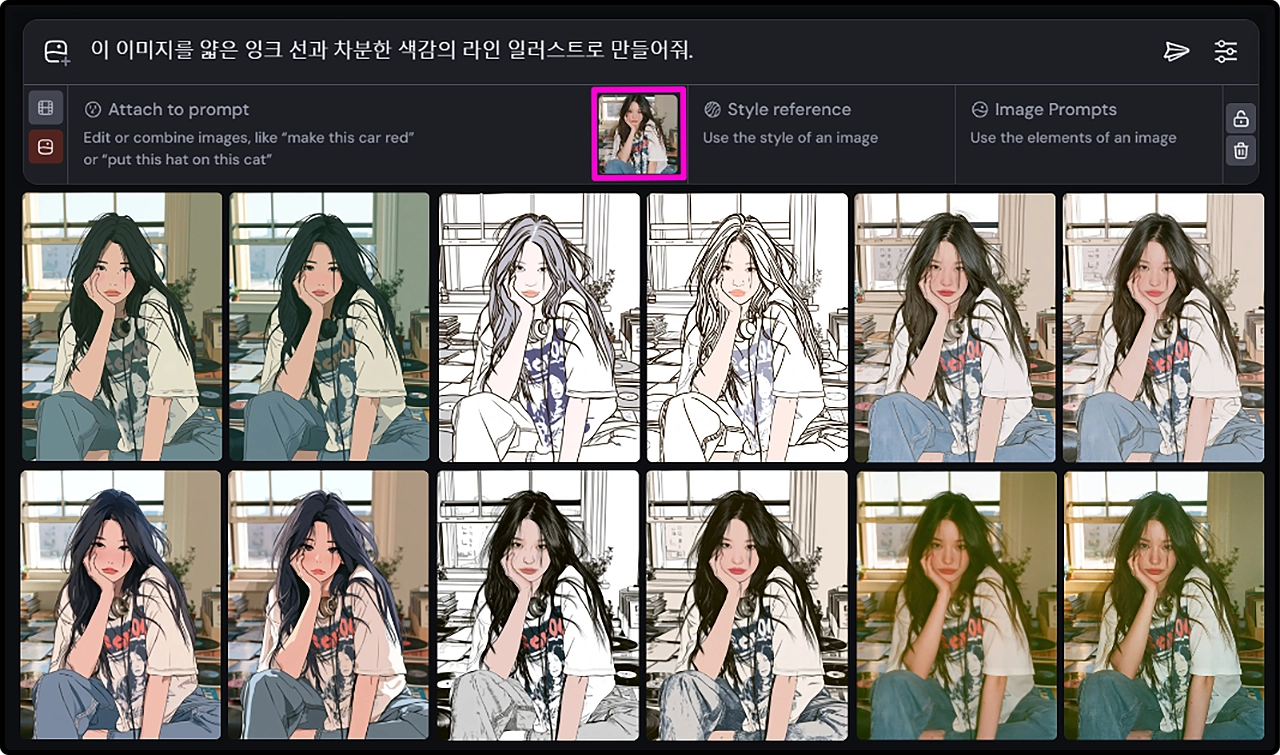
예시처럼 V8 Edit에서는 원본 이미지를 참조해 스타일을 바꿀 수 있어, 같은 인물을 다른 표현으로 활용할 때 유용해 보였다. 프롬프트만으로 원하는 분위기가 충분히 나오지 않을 때는 스타일 레퍼런스(SREF) 코드를 함께 사용해 표현을 강조할 수 있다.
스타일 레퍼런스(SREF) 추가 편집하기
먼저 간단한 스타일 프롬프트로 이미지 스타일을 변경해 전체 방향을 확인한 뒤, 원하는 분위기의 스타일 레퍼런스(SREF) 코드를 찾아 함께 적용했다.
Make this image a 2D anime illustration with clean lines and soft cel shading. --sref 선택한숫자코드
편집 이미지를 첨부하고 프롬프트를 입력한 상태에서도 Explore 탭에서 스타일 레퍼런스(--sref) 코드를 검색해 적용할 수 있다. 스타일 코드 외에도 이미지를 Style Reference로 직접 참조할 수 있어, 편집 이미지의 인물 특징과 구도를 유지하면서 다양한 스타일 조합을 적용해 볼 수 있다.
라인 일러스트 스타일로 바꾸기
라인 일러스트 프롬프트만 사용한 결과와 스타일 코드를 함께 적용한 결과를 비교했다. 아래 이미지는 왼쪽부터 원본 → 프롬프트 생성 → 프롬프트 + SREF 코드 생성 순서다.
프롬프트는 “이 이미지를 얇은 잉크 선과 차분한 색감의 라인 일러스트로 만들어줘”처럼 간단하게 작성하고, 오른쪽 결과에는 라인 일러스트 방향의 스타일 코드를 함께 사용했다.
Make this image a line illustration with thin ink lines and muted colors.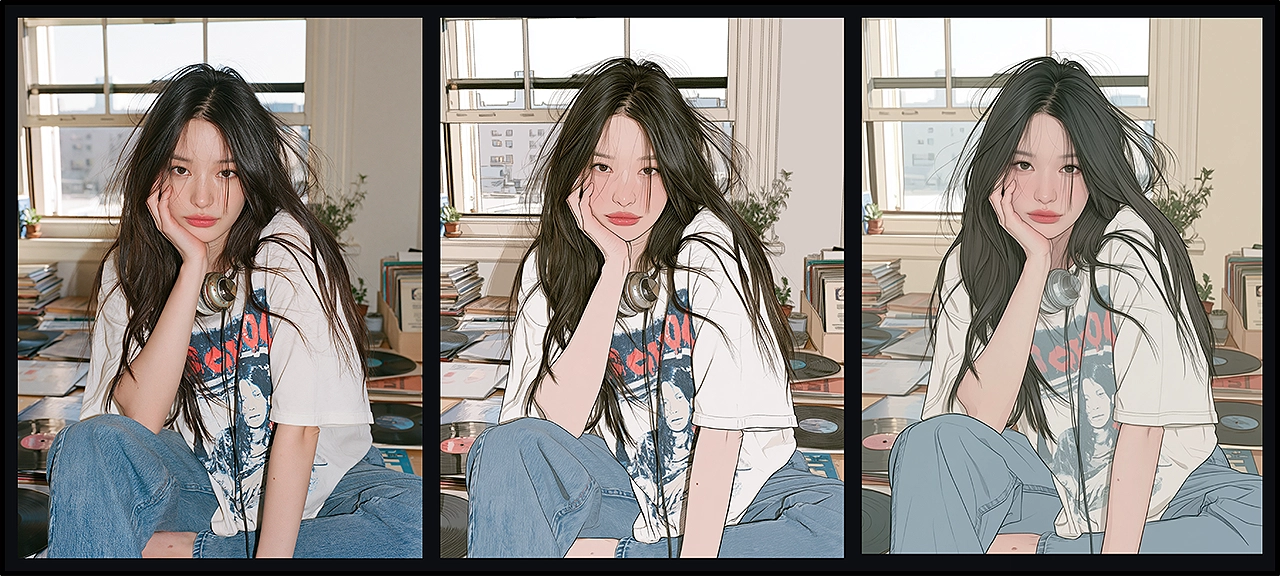
원본의 인물과 전체적인 분위기를 유지하면서 라인 일러스트 스타일로 바뀐 모습이다. 스타일 코드를 더한 오른쪽 결과에서는 선과 색이 달라져 원하는 분위기에 좀 더 가까워졌다. 기존 리텍스처 기능으로 스타일을 변환할 때는 이미지의 일관성을 유지하는 데 다소 아쉬움이 있었는데, 이번 V8 Edit 결과에서는 인물과 구도를 이어가며 스타일을 바꾸기가 수월했다.
2D 애니메이션 스타일로 바꾸기
깔끔한 선과 부드러운 셀 음영의 2D 애니메이션 일러스트로 바꿔본 예시다. 2D 애니메이션에는 다양한 화풍이 있어, 프롬프트만으로는 원하는 스타일의 이미지를 생성하기 어려웠다.
Make this image a 2D anime illustration with clean lines and soft cel shading.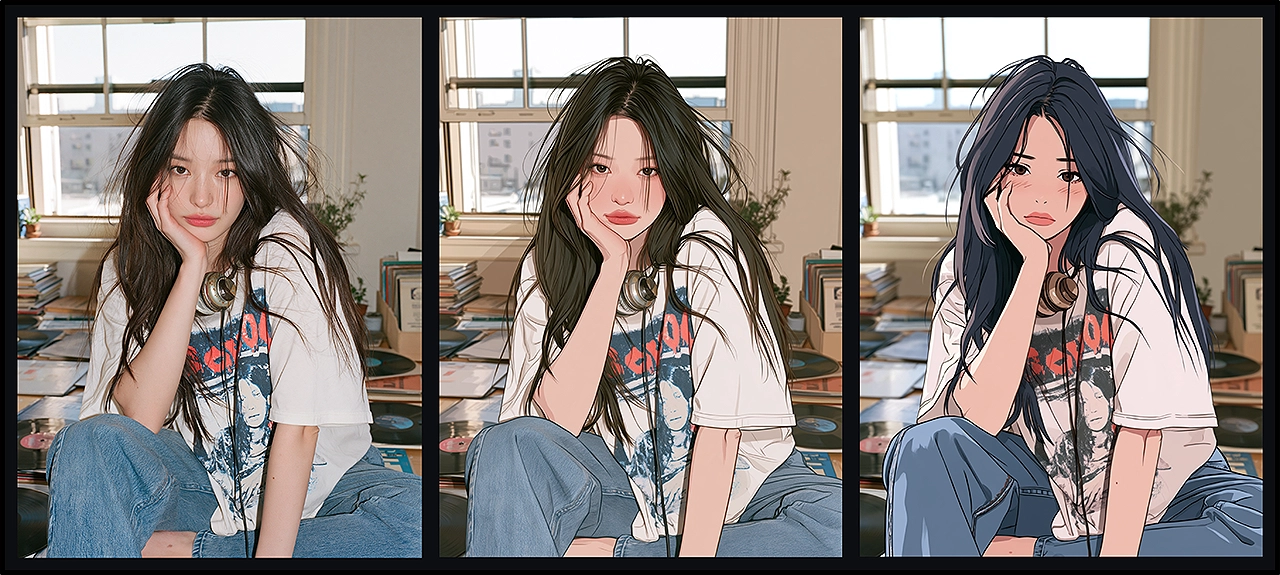
가운데 결과물처럼 프롬프트만으로도 원본 인물의 특징을 유지하며 애니메이션의 선과 셀 음영을 표현할 수 있었지만, 오른쪽 결과처럼 원하는 애니메이션 화풍의 스타일 코드를 함께 사용하면, 좀 더 원하는 스타일과 가까운 이미지를 만들 수 있다.
아날로그 필름 질감 추가하기
원본 이미지를 유지하면서 색감과 질감의 수정도 가능하다. 아래는 따뜻한 색감과 아날로그 필름 질감의 사진으로 바꿔본 예시다.
Make this image an analog film photo with subtle film grain and warm colors.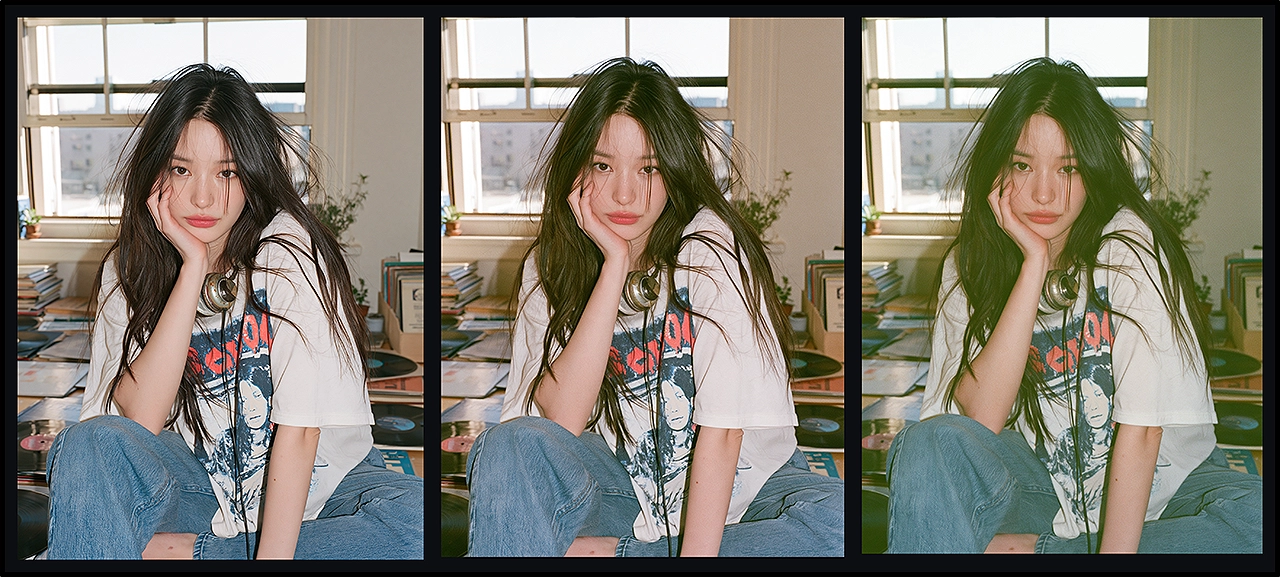
프롬프트만 사용한 가운데 결과에서도 원본의 구도를 유지하면서 아날로그 필름의 색감과 질감이 반영되었지만, 오른쪽처럼 스타일 코드를 함께 사용해 색감과 아날로그 필름 질감의 강도를 반영해 볼 수 있다.
Author Note
미드저니의 다양한 스타일 레퍼런스(SREF) 코드를 V8 Edit에 함께 사용하니, 이번 이미지에서는 원본의 인물과 구도를 이어가며 스타일을 바꾸기가 한결 수월했다. 원하는 그림체나 사진의 분위기를 쉽게 적용할 수 있어, 한 장의 이미지를 여러 콘텐츠로 확장할 때 활용해 볼 만하다.
by dotory · 작은 실험 기록
'Midjourney x 디자이너' 카테고리의 다른 글
| 미드저니 V8 Edit 캐릭터 시트 | 인물 이미지로 전신·얼굴 4방향 만들기 (0) | 2026.09.23 |
|---|---|
| 미드저니 V8 Edit 업데이트 | Quick Edit로 이미지 수정하기 (0) | 2026.09.21 |
| 미드저니 Style Creator|라인 드로잉 스타일 코드 만들기 (0) | 2026.09.18 |
| 미드저니 V8.2 업데이트|V8.1 비교와 P코드 활용 (0) | 2026.07.28 |
| 미드저니 V8.1 SREF 코드 마이닝|--sref random 스타일 탐색과 믹스 (0) | 2026.07.26 |
| 미드저니 V8.1 Draft 모드|24장 빠른 탐색과 Describe 활용 (0) | 2026.07.21 |
| 미드저니 V8.1|프롬프트와 HD 사용 기준 정리 (0) | 2026.07.11 |
| 미드저니 × 나노바나나 룩북|인물 고정 상·하의 다중 이미지 착장 구조 (0) | 2026.03.29 |


