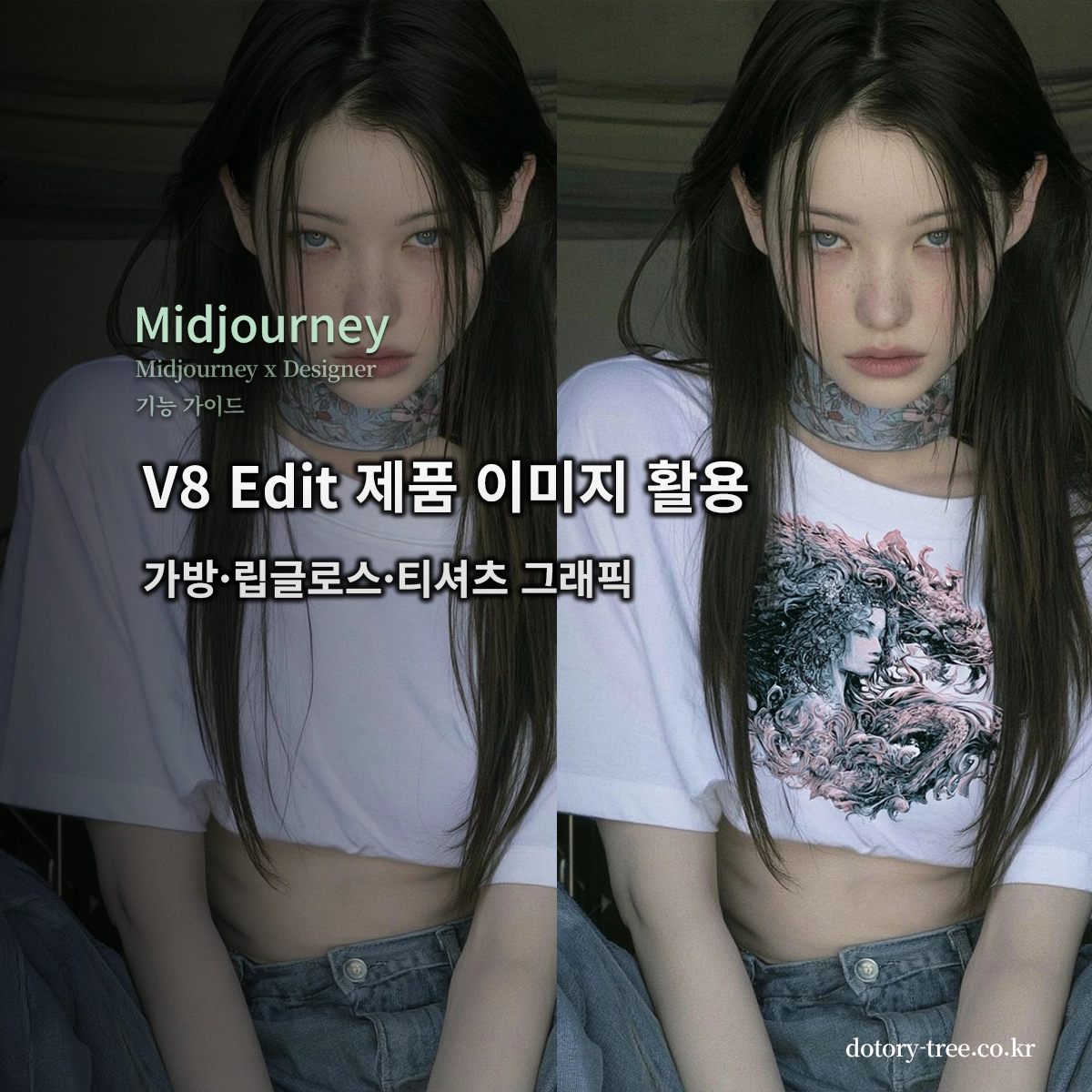
미드저니 V8 편집(Edit)은 제품 이미지를 참조해 여러 시점의 시트를 만들거나, 인물 이미지에 제품과 그래픽을 추가할 수 있다. 가방 제품 시트와 착장, 립글로스, 티셔츠 그래픽을 적용해보며 원본의 일관성이 어느 정도 유지되고 편집 과정에서 어떤 차이가 나타나는지 살펴봤다.
제품 시트 만들기
제품 시트 제작 예시로 검정 가방 이미지 한 장을 미드저니로 생성하고, 빠른 편집에 참조해 여러 시점으로 확장했다. 정면·측면·후면과 클로즈업 디테일을 한 화면에 구성하도록 요청했다.
제품 상세 시트 프롬프트
스튜디오 배경에서 가방의 정면, 측면, 후면과 클로즈업 디테일을 보여주는 제품 상세 시트를 만들어줘.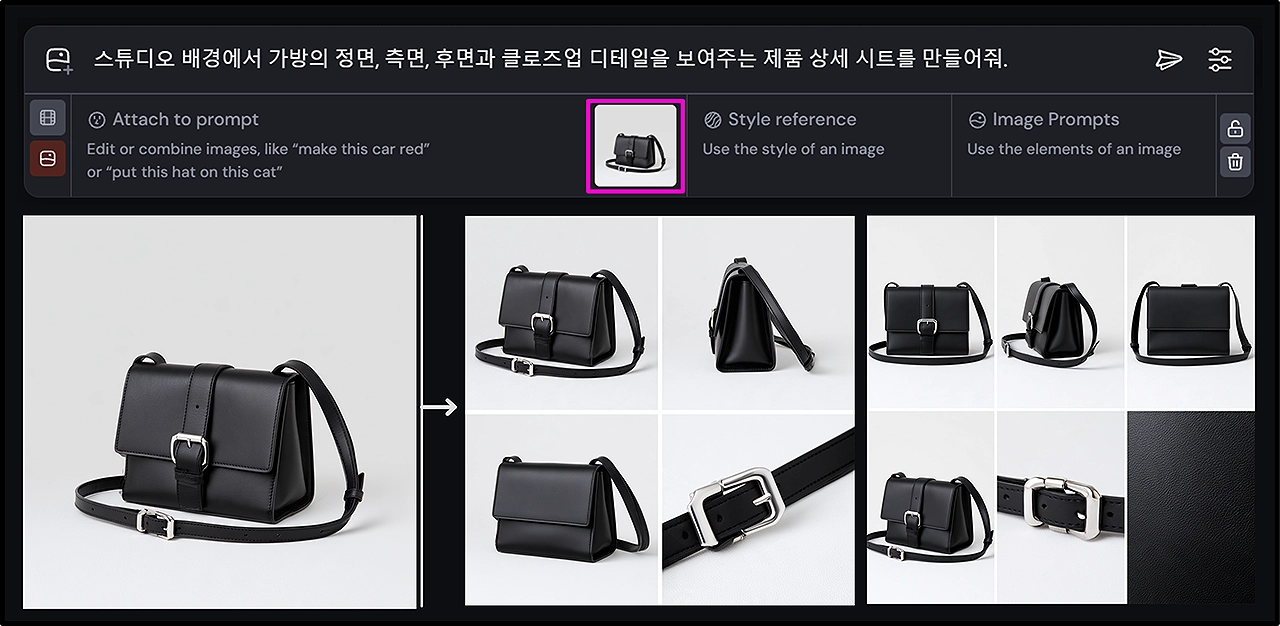
가방의 전체적인 형태는 원본의 일관성을 잘 유지했고, 각 패널의 구성도 자연스러웠다. 생성된 4장의 결과는 시점과 디테일 구성이 조금씩 달랐으며, 스트랩이나 작은 장식의 형태가 변형된 부분도 있었다. 제품 시트의 구성 방향을 빠르게 잡는 데는 괜찮았지만, 세부 디자인은 조금씩 달라 원본과 대조할 필요가 있었다.
각 컷에 담을 내용을 구체적으로 정하면 한 장의 제품 이미지에서 다양한 상세 시안을 만들어볼 수 있다. 정면·측면·후면에 3/4 시점과 금속 장식, 가죽 질감 디테일을 더한 6패널 구성은 아래처럼 요청할 수 있다.
6패널 제품 시트 구성 예시
Create a six-panel product sheet of this bag in a clean 2×3 grid. Show front, side, back, three-quarter front, hardware detail, and leather texture detail views. Keep the original bag design consistent across all six panels. Use a clean studio background.가방 착장하기
다음으로 별도로 생성한 전신 모델과 가방 이미지를 함께 첨부해 착용 모습을 편집했다. 어깨에 메거나 손에 들고, 크로스로 메는 등 착용 방식을 바꾸면서 인물의 포즈와 가방 형태가 자연스럽게 표현되는지 살펴봤다.
가방을 한 손으로 들게 하는 프롬프트
Keep the original design of the bag and make the woman hold it naturally at her side with one hand.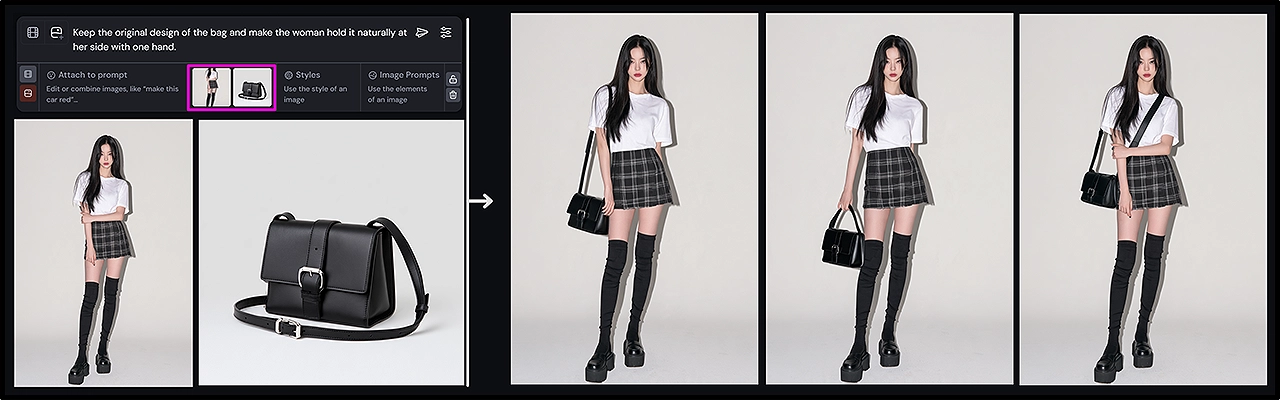
인물과 가방의 전체적인 일관성은 대체로 유지됐지만, 크로스로 메거나 손에 든 결과에서는 스트랩의 위치가 어색하거나 길이가 짧아지는 변형이 있었다. 제품의 특징에 따라 다르지만 예시 가방은 어깨 옆으로 자연스럽게 메도록 요청한 결과가 가장 자연스러웠다.
전신 이미지의 포즈에 따라서 가방을 잡는 자세와 착용 위치의 어색함도 눈에 띄었다. 가방의 형태에 어울리는 착용 방식을 프롬프트에 구체적으로 적는 편이 좋았다.
립글로스 적용하기
작은 제품은 인물과 함께 구성했을 때 비율도 살펴볼 필요가 있다. 셀카 스타일의 여성 이미지와 “PINK” 텍스트가 삽입된 립글로스를 함께 첨부하고, 얼굴 가까이에 들도록 요청했다.
립글로스 적용 프롬프트
Make the woman hold this lip gloss naturally near her face and apply its pink color to her lips.
인물과 립글로스의 특징, “PINK” 텍스트는 대체로 유지되는 편이었다. 다만 립글로스 크기가 인물에 비해 크게 느껴지거나 결과마다 비율이 달랐다. 제품의 크기를 구체적으로 전달하기 위해, 립글로스의 길이를 약 10cm로 표현한 문장을 추가해 생성했다.
립글로스 크기 추가 프롬프트
Make the woman hold this lip gloss naturally near her face. Keep the lip gloss small and compact, about 10 cm long.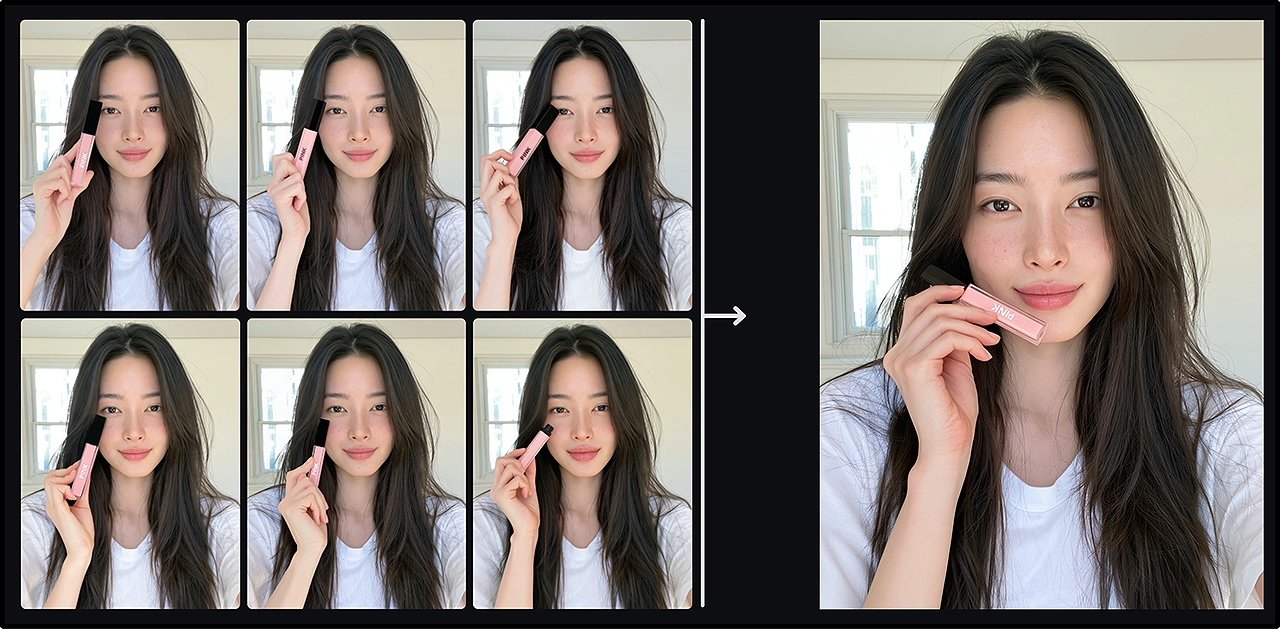
크기를 구체적으로 적은 뒤에는 우측처럼 적절한 비율의 이미지를 얻을 수 있었다. 한 번의 생성 결과에서 모두 원하는 크기로 표현되지는 않았지만, 이번처럼 작은 제품은 크기 설명을 함께 작성해 생성하는 것이 원하는 결과물을 얻는 데 도움이 됐다.
티셔츠에 그래픽 적용하기
인물 의상에 그래픽 아트웍을 프린팅하는 편집도 진행했다. 흰색 티셔츠를 입은 모델 이미지와 별도로 만든 그래픽을 함께 첨부하고, 티셔츠 앞면에 추가하도록 요청했다.
티셔츠 그래픽 적용 프롬프트
Add this graphic artwork to the front of the woman’s white T-shirt.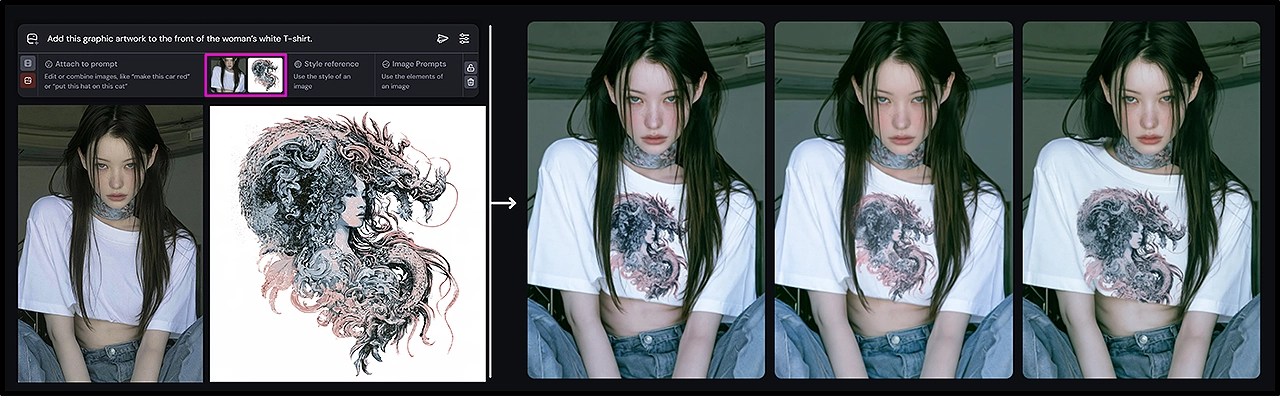
그래픽이 티셔츠 형태에 맞춰 비교적 자연스럽게 적용됐다. 다만 그래픽 이미지의 밝은 배경까지 함께 반영된 듯한 결과가 나타나, 원본 인물 이미지의 색감이 달라지는 것이 눈에 띄었다.
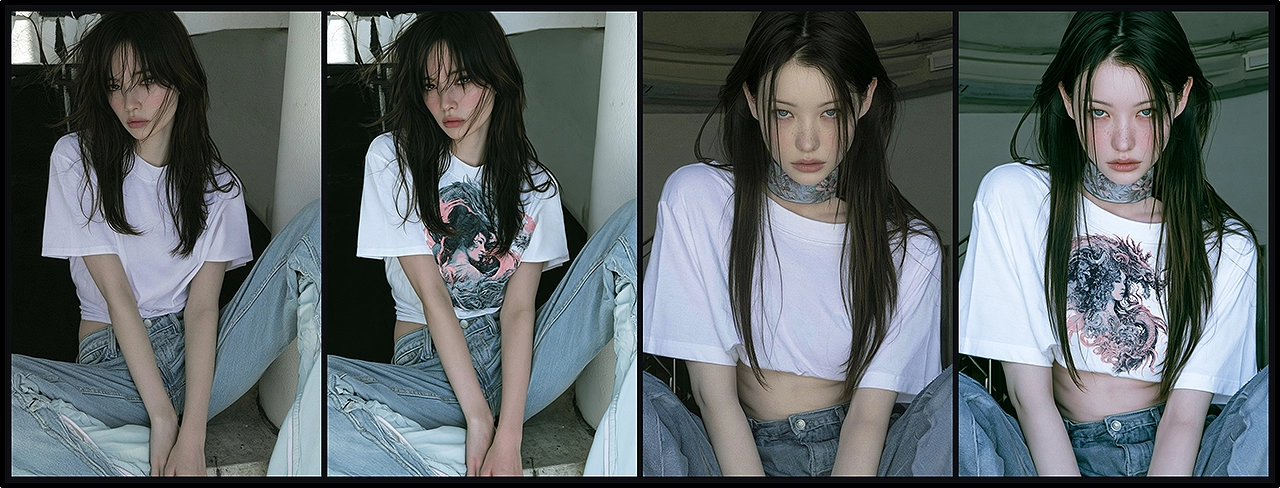
이전 편집 결과에서도 참조한 이미지에 따라 결과물의 색감이 미세하게 달라지는 부분이 있었지만, 원본 인물 이미지의 빈티지한 컬러감으로 인해 좀 더 두드러졌다. 원본의 컬러톤을 유지하며 티셔츠에 그래픽을 추가하기 위해, 세부 편집 모드를 활용하는 방식도 살펴봤다.
마스킹 편집하기
상세 Edit에서 원본 인물 이미지를 열고, 그래픽 아트웍을 삽입할 티셔츠 앞면을 Erase 브러시로 지워 편집 영역을 지정했다. 이후 편집에 그래픽 아트웍 이미지를 첨부하고, 위와 동일한 프롬프트를 입력해 생성했다.
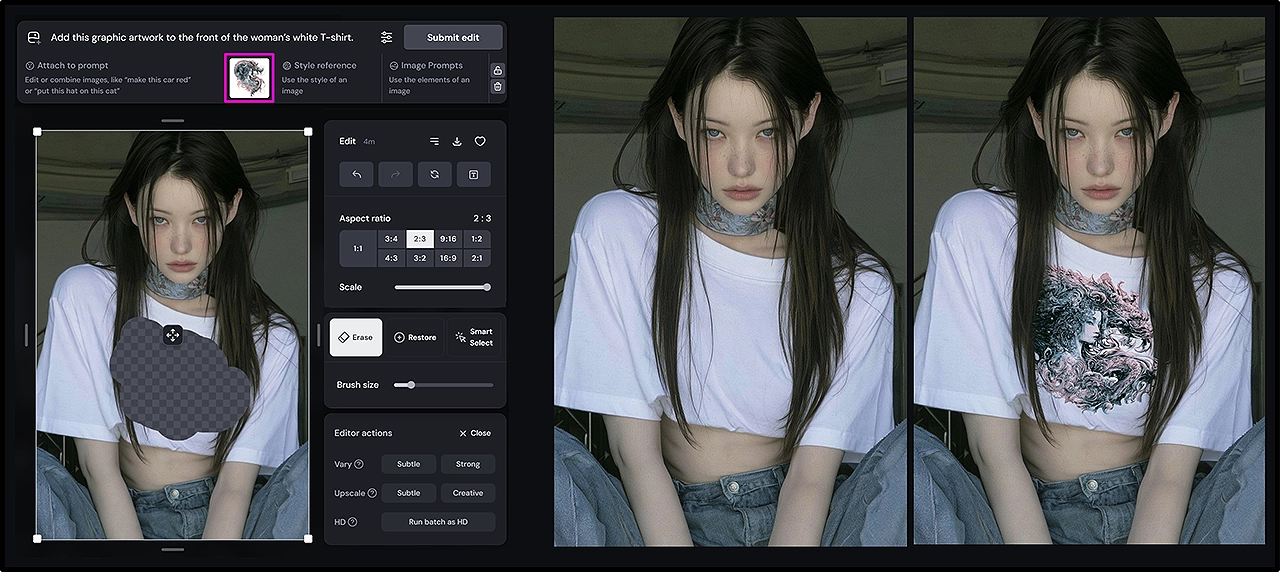
미세한 색감 차이는 있지만 전체적인 컬러톤을 유지하면서, 티셔츠의 마스킹 영역에 그래픽 아트웍을 적용할 수 있었다. 빠른 편집으로 두 장의 이미지를 조합하면 색감 차이가 생기는 경우가 있어, 색감 변화를 최소화하고 싶다면 세부 편집 모드를 활용해볼 수 있다.
Author Note
미드저니 Edit는 제품 이미지 한 장으로도 여러 방향의 시안을 일관성 있게 만들거나 인물 등에 적용하는 작업도 간단하게 진행할 수 있다. 미드저니로 생성한 결과물을 활용할 때는 제품의 형태와 크기, 원본 색감을 확인하여 빠른 편집과 부분 편집을 적절하게 선택해 이미지를 생성하는 것이 좋겠다.
by dotory · 작은 실험 기록
'Midjourney x 디자이너' 카테고리의 다른 글
| 미드저니 V8 Edit 스타일 바꾸기|라인 일러스트·2D 애니메이션·아날로그 필름 (0) | 2026.09.26 |
|---|---|
| 미드저니 V8 Edit 캐릭터 시트 | 인물 이미지로 전신·얼굴 4방향 만들기 (0) | 2026.09.23 |
| 미드저니 V8 Edit 업데이트 | Quick Edit로 이미지 수정하기 (0) | 2026.09.21 |
| 미드저니 Style Creator|라인 드로잉 스타일 코드 만들기 (0) | 2026.09.18 |
| 미드저니 V8.2 업데이트|V8.1 비교와 P코드 활용 (0) | 2026.07.28 |
| 미드저니 V8.1 SREF 코드 마이닝|--sref random 스타일 탐색과 믹스 (0) | 2026.07.26 |
| 미드저니 V8.1 Draft 모드|24장 빠른 탐색과 Describe 활용 (0) | 2026.07.21 |
| 미드저니 V8.1|프롬프트와 HD 사용 기준 정리 (0) | 2026.07.11 |


